
WordPress SEO
So bringst Du Deine Website nach vorn
WordPress gehört zu den beliebtesten Content-Management-Systemen weltweit und gilt als SEO-freundliches CMS. Dennoch solltest Du einige Grundlagen und Besonderheiten des Systems kennen, damit Dein SEO erfolgreich ist. In diesem Leitfaden erfährst Du, wie Du Schritt für Schritt das volle Potenzial Deiner Inhalte ausschöpfst und Deine WordPress-Seite optimal für Suchmaschinen optimierst.
Das Wichtigste zum WordPress SEO auf einen Blick:
- WordPress kann um zahlreiche SEO-Plugins erweitert werden, die Dir die Optimierung erleichtern.
- Diese sind etwa bei der Verwaltung von Weiterleitungen, Canonical Tags und Sitemaps oder der Automatisierung von technischen Maßnahmen hilfreich.
- Plugins allein reichen jedoch nicht aus – zu einer umfassenden WordPress-SEO-Strategie gehören auch eine klare Seitenstruktur, optimierte Inhalte, interne Verlinkungen, technisches SEO und eine schnelle Webseite.
- Setze daher auf ein Theme mit responsivem Design, sauberem Code und niedrigen Ladezeiten.
- Wähle zudem ein auf WordPress spezialisiertes Hosting mit einem technischen Support durch Experten.
Das passende WordPress-Hosting
Wenn Du mit WordPress startest oder schon erste Erfahrungen gesammelt hast, ist ein spezielles Managed-WordPress-Hosting meistens die beste Lösung. Dieses stellt Dir einen Server bereit, der technisch optimal auf das Content-Management-System abgestimmt ist. Gleichzeitig musst Du Dich nicht selbst um Updates, Wartung oder sicherheitsrelevante Einstellungen kümmern. Das übernimmt der Anbieter für Dich. Daraus ergeben sich verschiedene Vorteile:
- Spezialisierter Support: Ein Provider, der sich hauptsächlich auf WordPress konzentriert, kennt die typischen Fragen und Probleme und kann Dir häufig schneller helfen als große Generalisten.
- Modernes und sicheres Setup: Ein schlecht eingerichteter Server oder eine veraltete WordPress-Version kann schnell zum Einfallstor für Hacker werden. Mit einem professionellen Hosting-Anbieter bist Du hier auf der sicheren Seite.
Zu den bekannten WordPress-Hostern zählen etwa der deutsche Anbieter ALL-INKL und international tätige Unternehmen wie SiteGround, Raidboxes, WP Engine oder Kinsta. Die Preise starten je nach Webhoster bei rund fünf bis dreißig Euro pro Monat.
Checkliste für das Hosting Deiner WordPress-Seite
Wenn Du Dich für einen Anbieter entscheidest, solltest Du darauf achten, dass folgende Punkte erfüllt sind:
- SSL-Zertifikate werden automatisch eingerichtet (z. B. per Let’s Encrypt)
- Tägliche Backups, damit Deine Daten jederzeit wiederhergestellt werden können
- Schnelles Hosting-Backend mit intuitiver Bedienung
- Serverseitiges Caching, um die Ladezeit Deiner Website zu verbessern
- PHP 7 oder neuer für kürzere Ladezeiten und mehr Sicherheit
- SSD-Speicher anstelle von herkömmlichen Festplatten für schnelle Datenzugriffe
- Komprimierung von Dateien, um die Seitenperformanz zu steigern
- Content Delivery Network (CDN), falls Du auch international ein gutes Ranking anstrebst
- Staging-Umgebung, um Änderungen gefahrlos zu testen, bevor Du sie auf Deiner Live-Seite ausspielst
- Support von WordPress-Profis, die Dich auch bei komplexeren Fragen kompetent unterstützen
- Leistungsstarke Server und PHP-Memory-Limit für wachsende Besucherzahlen
- HTTP/2-Unterstützung für kürzere Ladezeiten
- Maximale Verfügbarkeit (Uptime), damit Deine Seite zuverlässig erreichbar bleibt
Darauf kommt es bei WordPress-Themes an
Die Wahl des passenden Themes sollte gut durchdacht werden. Denn je länger Dein Projekt läuft, desto schwieriger wird es, nachträglich auf ein anderes WordPress-Theme zu wechseln. Am wichtigsten ist, dass das Theme korrekt und voll funktionsfähig entwickelt wurde. Aus SEO-Sicht spielen zudem weitere Faktoren eine entscheidende Rolle:
- Aktiver Support: Achte darauf, ob das Theme regelmäßig aktualisiert wird und ob es eine Community, ein Support-Forum oder direkten Kundensupport gibt. Das erleichtert Dir die Arbeit enorm.
- Kurze Ladezeiten: Teste die Demo-Seite des Themes, z. B. mit WebPageTest.org oder PageSpeed Insights. Ideal sind eine Bewertung im grünen Bereich und ein Seitenaufbau in unter drei Sekunden.
- Responsives Design: Das Theme sollte sich automatisch an jede Bildschirmgröße anpassen. Das kannst Du etwa mit dem Responsive Test Tool prüfen.
- Saubere H-Überschriftenstruktur: Prüfe, ob die Überschriften H1 bis H6 sinnvoll eingesetzt werden. Wichtig ist, dass es nur eine H1 gibt, die Hierarchie stimmt und Überschriften nur in den Hauptinhalten erscheinen. Dazu kannst Du die Browser-Entwicklertools oder Chrome-Erweiterungen wie H-Tag und SEO Meta in 1 Click nutzen.
- Layout-Bilder: Ein Theme sollte die Funktionen bieten, die Du benötigst, um Seiten nach Deinen Wünschen zu erstellen. Dazu gehört etwa ein Layout-Builder.
- Aktiver Support: Achte darauf, ob das Theme regelmäßig aktualisiert wird und ob es eine Community, ein Support-Forum oder direkten Kundensupport gibt. Das erleichtert Dir die Arbeit enorm.
Beliebte Anlaufstellen für Themes sind etwa Array Themes, Neve Themes, Enfold Themes, Elegant Themes oder das Flatsome Theme für WooCommerce und WordPress.
Mobile SEO bei der Wahl des WordPress-Themes beachten
Google nutzt das sogenannte Mobile-First-Indexing. Das bedeutet, dass primär die mobile Version Deiner Seite gecrawlt und für die Suchergebnisse bewertet wird. Langsame oder mobil nicht korrekt dargestellte Seiten schneiden in den Suchmaschinen deutlich schlechter ab.Umso wichtiger ist es, dass Deine WordPress-Seite für Mobilgeräte optimiert ist und eine kurze Ladezeit bietet. Du kannst unter anderem mit Lighthouse testen, ob ein Theme den Anforderungen entspricht.
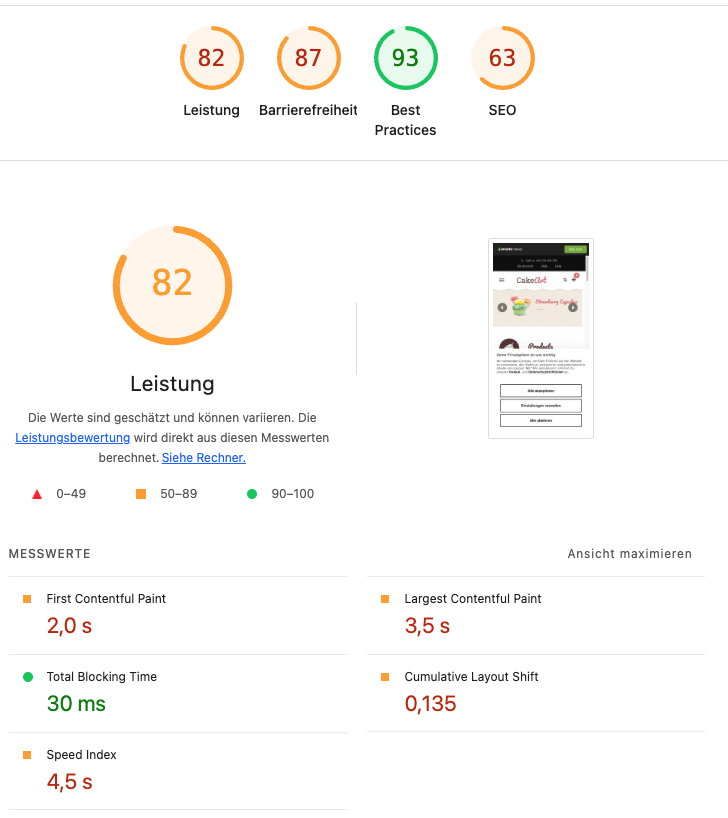
Sollte Dein Theme nicht responsiv sein, kannst Du ein Plugin wie WPtouch nutzen. Es erstellt eine vereinfachte mobile Version Deiner Seite, die zumindest grundlegende Funktionen abdeckt.
Technische Grundlagen im WordPress-SEO
Damit Deine Website in den Suchmaschinen dauerhaft erfolgreich ist, solltest Du die wichtigsten technischen Einstellungen direkt im System verstehen und richtig umsetzen. Eine saubere technische Basis schützt Dich also vor Rankingverlusten und sorgt dafür, dass Deine Inhalte korrekt indexiert werden können.
Mit oder ohne www – welche Variante ist besser?
Aus SEO-Sicht macht es keinen Unterschied, ob Deine Domain mit oder ohne www läuft. Wichtig ist, dass Du Dich für eine Variante entscheidest und konsequent bleibst. Eine Domain mit www bietet jedoch mehr Flexibilität bei DNS-Einstellungen und der Verwaltung von Cookies auf Subdomains.
Sollten beide Varianten erreichbar sein, richte 301-Weiterleitungen ein, sodass Nutzer automatisch auf die von Dir gewählte Hauptvariante geführt werden. So vermeidest Du außerdem Duplicate Content.
Wenn Du Dich festgelegt hast, solltest Du Deine bevorzugte Version zusätzlich in der Google Search Console hinterlegen. So stellst Du sicher, dass die Indexierung sauber läuft und alle Inhalte unter einer klaren Adresse erscheinen.
HTTPS und SSL-Zertifikat
Ein SSL-Zertifikat ist für die Suchmaschinenoptimierung unentbehrlich. Google hat bestätigt, dass der Chrome-Browser Seiten ohne HTTPS als „nicht sicher“ markiert. Das kann die Klickrate deutlich senken.
HTTPS gilt als Rankingfaktor und nahezu alle modernen Websites sind grundsätzlich verschlüsselt. Richte Deine Seite daher am besten gleich von Anfang an mit einem SSL-Zertifikat ein. Viele Hosting-Anbieter übernehmen die Einrichtung automatisch, häufig sogar kostenlos. Damit stellst Du sicher, dass Deine Inhalte geschützt übertragen werden und sowohl Nutzer als auch Suchmaschinen Deiner Seite vertrauen.
Crawling und Indexierbarkeit
Damit Suchmaschinen wie Google Deine WordPress-Seite crawlen und in den Suchergebnissen anzeigen können, musst Du Ihnen den Zugriff und die Indexierung erlauben. In den Einstellungen unter „Lesen“ findest Du dafür die Schaltfläche „Sichtbarkeit für Suchmaschinen“. Ist hier ein Häkchen gesetzt, blockierst Du die Indexierung der gesamten Webseite über den Robots-Meta-Tag – Google wird Deine Inhalte dann nicht in den Suchergebnissen anzeigen.
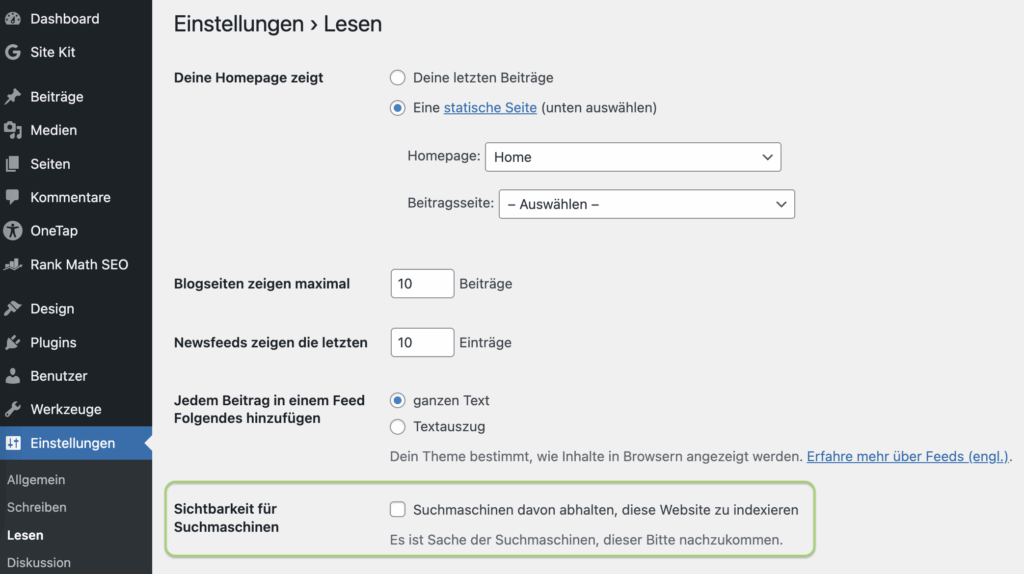
Schalte die Seite erst frei, wenn sie bereit für den Livegang ist. Hast Du bislang nicht genügend Inhalte veröffentlicht oder planst größere Änderungen an der URL-Struktur, kann es sinnvoll sein, den Zugriff zu blockieren, bis die Webseite startklar ist.
Verwaltung der robots.txt
Mitunter kann es sinnvoll sein, Suchmaschinen-Crawler von bestimmten URLs oder Verzeichnissen fernzuhalten. Dies gilt etwa für das Backend oder für irrelevante Seiten, die Google noch nicht kennt und auch zukünftig nicht sehen soll. Dies steuerst Du per robots.txt.
Die robots.txt ist eine Textdatei, mit der Du Suchmaschinen-Bots anweist, welche Seiten sie crawlen dürfen. Hier entscheidest Du mithilfe der Befehle „Disallow” und „Allow“, welche Bereiche Deiner WordPress-Domain für Crawler gesperrt oder zugelassen sind. In der robots.txt kannst Du zudem nicht nur den Zugriff auf bestimmte Verzeichnisse, Ressourcen oder Seiten steuern, sondern auch gleich Deine Sitemaps angeben. Ein Beispiel:
User-agent: *
Disallow: /wp-admin/
Allow: /wp-admin/admin-ajax.php
Sitemap: https://www.deineseite.de/sitemap.xml
WordPress erstellt automatisch eine einfache robots.txt. Plugins wie Rank Math und Yoast SEO erleichtern Dir die Bearbeitung der Datei im Backend. Möchtest Du sie anpassen, findest Du bei Google Tipps zur Konfiguration der robots.txt.
Sitemaps anlegen
Suchmaschinen-Crawler durchforsten Deine Sitemaps auf der Suche nach neuen Inhalten. Für eine saubere Indexierung solltest Du mit zwei Arten von Sitemaps arbeiten:
- HTML-Sitemap: Diese Variante verlinkst Du im Footer Deiner WordPress-Seite.
- XML-Sitemap: Diese Datei lädst Du in der Google Search Console hoch.
Die XML-Sitemap kannst Du ganz einfach über ein WordPress-SEO-Plugin wie Yoast SEO, AIOSEO oder Rank Math generieren lassen. Für die Bearbeitung der HTML-Sitemap eignen sich Plugins wie WP Realtime Sitemap.
Achte darauf, dass Deine Sitemaps aktuell bleiben. Entfernst Du Seiten, streiche sie aus der Sitemap. Erstellst Du neue URLs, füge diese der Liste hinzu, falls dies nicht automatisch geschieht. Bedenke aber, dass nur indexierbare Seiten in die Sitemap gehören. Kanonisierte, von der Indexierung ausgeschlossene oder weitergeleitete URLs gehören nicht dazu.
Index-Steuerung per Robots-Meta-Tag in WordPress
Mit dem Robots-Meta-Tag steuerst Du, ob eine Seite in Suchmaschinen erscheinen soll. Du kannst also festlegen, ob etwa einzelne Seiten indexiert oder deindexiert werden.
Seiten von der Indexierung ausschließen: Möchtest Du verhindern, dass eine Seite in den Suchergebnissen erscheint, setzt Du das Attribut „noindex”. Ein entsprechender Code-Schnipsel im <head>-Bereich sieht dann etwa so aus:
- <meta name=“robots“ content=“noindex“>
Du hast verschiedene Möglichkeiten, diese Anweisung in WordPress umzusetzen:
- Komplette Website auf „noindex” setzen: Im Menü „Einstellungen” → „Lesen” findest Du die Schaltfläche „Suchmaschinen davon abhalten, diese Website zu indexieren“. Ist das Häkchen gesetzt, versieht WordPress automatisch jede Unterseite mit einem noindex-Tag. Diese Einstellung ist mitunter nützlich in der Entwicklungsphase, muss später aber unbedingt wieder deaktiviert werden, sobald Deine Webseite startklar für den Livegang ist.
- Einzelne Seiten oder Beiträge auf „noindex” stellen: Am einfachsten geht das über ein SEO-Plugin wie Yoast SEO oder Rank Math. Bei Letzterem findest Du im Bearbeitungsmodus den Reiter „Erweitert“. Dort kannst Du festlegen, ob Suchmaschinen die Seite anzeigen dürfen. Ohne Plugin lässt sich die Anweisung auch direkt in der header.php-Datei hinterlegen. Hier solltest Du aber Grundkenntnisse in PHP mitbringen.
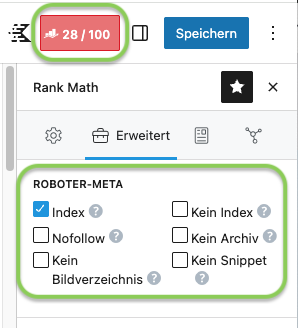
Inhalte indexieren lassen: Standardmäßig sind Seiten und Blogbeiträge in WordPress indexierbar. Dazu wird im Quellcode ein entsprechender Meta-Tag gesetzt:
- <meta name=“robots“ content=“index, follow“>
Diese Anweisung erlaubt es Suchmaschinen wie Google, Deine Inhalte zu indexieren und gleichzeitig Links innerhalb der Seite zu folgen. Sie entspricht dem Standardverhalten des Crawlers. Er indexiert Deine Inhalte also auch, wenn kein Tag gesetzt wurde.
Möchtest Du verhindern, dass Suchmaschinen Deinen Links folgen, kannst Du das Attribut „nofollow” verwenden. Für interne Links solltest Du es allerdings nur im Ausnahmefall nutzen, andernfalls kann der Linkfluss durch die Domain gestört und damit die positiven Effekte Deiner Backlinks gemindert werden.
Ladezeiten verbessern
Seit 2010 gilt die Ladezeit als offizieller Rankingfaktor, der sich auf Deine Positionen in den Suchmaschinen auswirken kann. Um herauszufinden, wie schnell Deine Seite lädt, kannst Du unterschiedliche Tools verwenden. So liefern etwa PageSpeed Insights und WebPageTest.org konkrete Hinweise zur Optimierung.
Die wichtigsten Stellschrauben für schnelle Ladezeiten:
- Bilder komprimieren: Plugins wie ShortPixel oder Imagify helfen Dir, Bilddateien automatisch zu verkleinern, ohne Qualität zu verlieren.
- HTTP-Requests reduzieren: Entferne überflüssige Skripte und Stylesheets oder kombiniere sie. Weniger Anfragen bedeuten kürzere Ladezeiten.
- Browser-Caching einsetzen: So müssen wiederkehrende Besucher bestimmte Elemente nicht bei jedem Aufruf neu laden.
- Dateikomprimierung aktivieren: Mit Gzip oder Brotli kannst Du die Übertragung beschleunigen.
- CSS- und JavaScript-Dateien verkleinern: Etwa überflüssige Leerzeichen oder Kommentare im Code verlangsamen Deine Seite unnötig.
Fortgeschrittene können zudem manuelle Anpassungen der .htaccess-Datei vornehmen und dort Anweisungen für den Server hinterlegen.

Bilder richtig optimieren
Große Bilder sind einer der häufigsten Gründe für langsame WordPress-Webseiten. Bevor Du sie hochlädst, solltest Du sie daher immer optimieren – idealerweise schon vor dem Upload mit Tools wie Photoshop, GIMP oder TinyPNG. Wichtige Punkte dabei sind:
- Bildformat: Verwende JPEG, wenn Du Fotos stark komprimieren möchtest – bei rund 80 Prozent Qualität siehst Du kaum Unterschiede, reduzierst aber die Dateigröße massiv. PNG eignet sich besser für Grafiken mit Transparenzen, ist dafür aber größer.
- Bildgröße: Lade Bilder immer in der tatsächlichen Darstellungsgröße hoch. Wenn der Browser ein zu großes Bild erst runterskalieren muss, kostet das unnötig Ladezeit. Ein 800×400 px großes Bild ist beispielsweise fast doppelt so groß wie eines mit 400×200 px.
- Komprimierung: Mit der Funktion „Für Web speichern“ in Photoshop oder Tools wie Squoosh.app kannst Du Bilder gezielt für Webseiten abspeichern.
Plugins wie Optimus sorgen für eine möglichst verlustfreie Bildkomprimierung in WordPress. Zusätzlich liefert es – falls unterstützt – Bilder im modernen WebP-Format aus. Dieses Format stammt von Google und bietet bei gleicher Qualität deutlich kleinere Dateigrößen als JPG oder PNG.

Browser-Caching in WordPress aktivieren
Wenn jemand Deine Website besucht, werden die geladenen Dateien – etwa CSS, JavaScript oder Bilder – im Cache des Browsers zwischengespeichert. Beim nächsten Aufruf muss der Browser diese Daten nicht erneut vom Server laden, sondern kann sie direkt lokal abrufen. Das spart HTTP-Requests und beschleunigt die Ladezeit erheblich.
Ohne Browser-Caching prüft der Browser bei jedem Besuch, ob sich Dateien verändert haben. Diese ständigen Abfragen kosten wertvolle Sekunden, besonders wenn viele einzelne Elemente abgefragt werden. Mit aktiviertem Caching teilt der Server dem Browser mit, dass bestimmte Dateien für einen festgelegten Zeitraum als unverändert gelten – und somit nicht erneut angefragt werden müssen.
Das Browser-Caching wird meist über einen Eintrag in der .htaccess-Datei gesteuert. Diese Systemdatei liegt im Stammverzeichnis Deiner WordPress-Installation und kann entweder direkt über das Webhosting-Backend oder in WordPress selbst angepasst werden – etwa über den Yoast SEO Datei-Editor (unter „Werkzeuge” → „Datei-Editor”).
Ein Beispiel für einen typischen Caching-Code:
<IfModule mod_expires.c>
ExpiresActive On
ExpiresDefault „access plus 1 week“
ExpiresByType text/css „access plus 1 month“
ExpiresByType application/javascript „access plus 1 month“
ExpiresByType text/javascript „access plus 2 months“
ExpiresByType image/png „access plus 2 months“
ExpiresByType image/jpeg „access plus 2 months“
ExpiresByType image/gif „access plus 3 months“
ExpiresByType image/ico „access plus 3 months“
</IfModule>
Dieser Code aktiviert das Modul mod_expires und legt fest, wie lange bestimmte Dateitypen zwischengespeichert werden. Du kannst die Werte individuell anpassen – etwa längere Zeiten für Bilder und kürzere für Skripte, die sich häufiger ändern.
Wenn Du Dich nicht mit der .htaccess-Datei auseinandersetzen möchtest, kannst Du Browser-Caching auch bequem über Plugins wie WP Rocket, W3 Total Cache oder LiteSpeed Cache verwalten.
Daten in WordPress komprimieren
Die Datenkomprimierung sorgt dafür, dass Inhalte Deiner Website bereits auf dem Server verkleinert werden, bevor sie an den Browser gesendet werden. Dadurch müssen weniger Daten übertragen werden, was die Ladezeit von textbasierten Dateien wie HTML, CSS oder JavaScript verkürzt.
Wie beim Browser-Caching lässt sich die Komprimierung direkt in der .htaccess-Datei aktivieren. Dazu fügst Du einen kurzen Code-Schnipsel ein, der das Apache-Modul mod_deflate nutzt. Dieses Modul komprimiert die genannten Dateitypen automatisch, bevor sie ausgeliefert werden.
Ein Beispiel für den passenden Code:
<IfModule mod_deflate.c>
AddOutputFilterByType DEFLATE text/plain
AddOutputFilterByType DEFLATE text/html
AddOutputFilterByType DEFLATE text/xml
AddOutputFilterByType DEFLATE text/css
AddOutputFilterByType DEFLATE text/javascript
AddOutputFilterByType DEFLATE application/xml
AddOutputFilterByType DEFLATE application/xhtml+xml
AddOutputFilterByType DEFLATE application/rss+xml
AddOutputFilterByType DEFLATE application/atom+xml
AddOutputFilterByType DEFLATE application/javascript
AddOutputFilterByType DEFLATE application/x-javascript
AddOutputFilterByType DEFLATE application/x-shockwave-flash
</IfModule>
Damit wird das Komprimierungsmodul aktiviert und auf alle gängigen Formate angewendet. Einige Performance-Plugins (z. B. WP Rocket, W3 Total Cache oder LiteSpeed Cache) aktivieren eine Gzip- bzw. Brotli-Komprimierung automatisch – Du musst Dich dann nicht selbst um die .htaccess kümmern.
CSS- und JavaScript-Dateien verkleinern
CSS- und JavaScript-Dateien enthalten oft viele unnötige Zeichen – etwa Leerzeichen, Kommentare oder Zeilenumbrüche –, die zwar für Entwickler hilfreich, für den Browser aber überflüssig sind. Durch sogenanntes Minifying kannst Du diese überflüssigen Elemente entfernen und so die Dateigröße deutlich reduzieren.
Das verkürzt die Ladezeit, ohne dass sich etwas am sichtbaren Ergebnis der Website ändert. Für WordPress übernehmen Plugins wie Better WordPress Minify, Autoptimize oder WP Rocket diese Aufgabe automatisch. Sie kombinieren und komprimieren die Dateien im Hintergrund, sodass Du Dich nicht selbst um den Code kümmern musst.
Optimierung internationaler WordPress-Seiten
Eine mehrsprachige Website bedeutet meist zusätzlichen Aufwand. Verlass Dich bei Übersetzungen nicht auf Tools wie Google Translate. Die Formulierungen wirken oft unnatürlich, können Fehler enthalten und sind aus SEO-Sicht riskant.
Darüber hinaus solltest Du Google mithilfe von Hreflang-Tags mitteilen, dass von einem Inhalt mehrere Varianten für unterschiedliche Sprachen oder Länder existieren. Andernfalls könnte die Suchmaschine diese als Duplicate Content interpretieren, was zu Indexierungsproblemen führen kann.Entscheidend ist auch, wie Du die Sprachversionen technisch anlegst. Lege sie am besten in Verzeichnissen ab, zum Beispiel deineseite.com/en/. So bündelst Du Deine Domainautorität und stellst sicher, dass eingehende Backlinks allen Sprachvarianten zugutekommen. Nutzt Du dagegen Subdomains oder Parameter, verteilst Du die Signale unnötig auf mehrere Einheiten.
Hreflang-Tags richtig einsetzen
Mit Hreflang-Tags teilst Du Google und anderen Suchmaschinen mit, welche Sprach- oder Länderversion einer Seite für welche Nutzergruppe gedacht ist. Das verhindert Duplicate Content und sorgt dafür, dass Besucher automatisch die passende Version in den Suchergebnissen sehen.
Die Tags gehören in den <head>-Bereich der Seite oder alternativ in die XML-Sitemap. Ein Beispiel für eine zweisprachige Seite (Deutsch und Englisch):
Die Tags gehören in den <head>-Bereich der Seite oder alternativ in die XML-Sitemap. Ein Beispiel für eine zweisprachige Seite (Deutsch und Englisch):
- <link rel=“alternate“ hreflang=“de“ href=“https://www.deineseite.com/“ />
- <link rel=“alternate“ hreflang=“en“ href=“https://www.deineseite.com/en/“ />
- <link rel=“alternate“ hreflang=“x-default“ href=“https://www.deineseite.com/“ />
- hreflang=“de“ kennzeichnet die deutsche Version
- hreflang=“en“ verweist auf die englische Version
- x-default wird als Fallback-Seite genutzt, wenn keine spezifische Sprachversion zum Nutzer passt
Jede Sprachversion muss per Hreflang-Tag auf sich selbst und alle anderen Versionen verweisen. Nur so erkennt Google die Struktur korrekt und kann die Inhalte sauber indexieren.
In WordPress kannst Du Hreflang-Tags am einfachsten über Plugins wie WPML und Polylang steuern. Diese automatisieren die Hreflang-Auszeichnung Deiner mehrsprachigen Inhalte.
Wer keine zusätzlichen Plugins installieren möchte, kann Hreflang-Tags auch manuell im Theme ergänzen – zum Beispiel in der header.php-Datei. Das ist allerdings fehleranfällig und vor allem bei vielen Seiten sehr aufwendig. Auch kannst Du die Hreflang-Informationen über die XML-Sitemap ausliefern. Hierbei verweist jede URL auf ihre Sprachvarianten.
Seitenstruktur in WordPress optimieren
Die Struktur oder Informationsarchitektur Deiner Website bestimmt, in welcher semantischen Beziehung Inhalte aus Sicht von Suchmaschinen zueinander stehen und wie gut Crawler Deine Website erfassen können.
Dabei beeinflusst sie unter anderem diese Schlüsselfaktoren:
- Crawlability: Eine klare Struktur erleichtert es Google, Deine Seiten zu erfassen.
- Relevanz der Inhalte: Die Architektur entscheidet darüber, welche Inhalte Google als besonders wichtig einstuft und welche eher in den Hintergrund rücken.
- Navigation: In einer logisch und hierarchisch aufgebauten Seitenstruktur finden sich sowohl Nutzer als auch Suchmaschinen besser zurecht.
Eine gute Struktur sollte sowohl Nutzern als auch Crawlern Orientierung bieten. Das bedeutet, Themenbereiche klar abzugrenzen, Hierarchien logisch aufzubauen und wichtige Seiten über wenige Klicks erreichbar zu machen. Achte zudem auf die folgenden Kriterien:
Meist gilt: Verzeichnisse statt Subdomains
Google betrachtet Subdomains meist wie eigenständige Seiten. Das bedeutet, dass auch Suchmaschinenoptimierung separat erfolgen muss. Mit Verzeichnissen hingegen profitierst Du davon, dass alles auf einer Domain vereint bleibt und Backlinks sowie Inhalte gemeinsam zur Sichtbarkeit beitragen. Für SEO ist das häufig die bessere Lösung. Mit Subdomains machst Du Dir die Arbeit oft unnötig kompliziert. Greife lieber zu Verzeichnissen, es sei denn, Du hast wirklich gute Gründe für eine Trennung der Inhalte.
- Subdomain: shop.deineseite.de
- Verzeichnis: deineseite.de/shop/
URL-Struktur in WordPress optimieren
Eine URL übersetzt die Zahlenfolgen einer IP in einen lesbaren Text. Diesen kannst Du auch für SEO nutzen. Daher solltest Du bei Deinen URLs einige Regeln beachten:
- Fokus-Keyword: Das wichtigste Keyword gehört unbedingt in die URL.
- Kurze Struktur: Je kürzer die Adresse, desto besser.
- Sprechende URLs: Besucher sollten sofort erkennen, worum es auf der Seite geht.
- Trennzeichen statt Unterstriche: Setze Bindestriche „-“ zur Trennung von Wörtern.
- Kleinschreibung: Großbuchstaben können zu unnötigen Problemen führen.
- Keine Leer- und Sonderzeichen: Diese können Probleme verursachen.
- Keine Umlaute: Diese werden von Browsern mitunter nicht korrekt verarbeitet.
- Hierarchie: Ein hierarchischer Aufbau wie deineseite.de/seo/offpage/linkaufbau/ bildet den inhaltlichen Kontext der Seite ab.
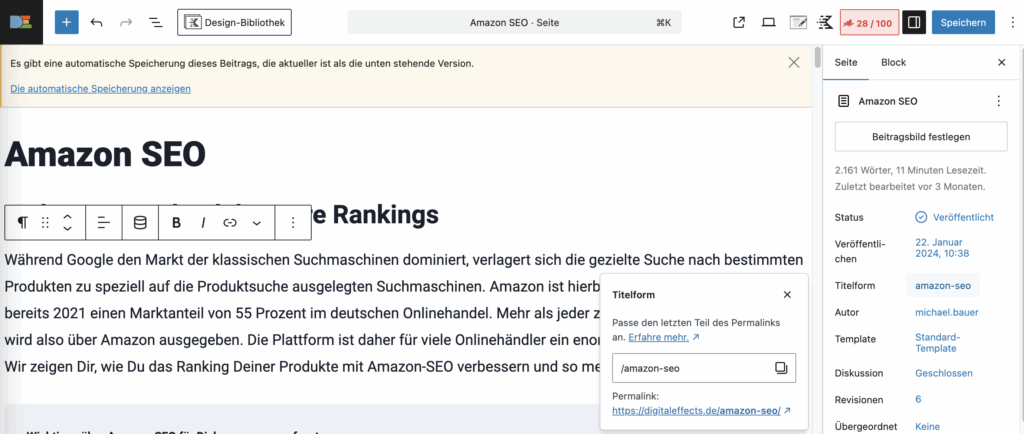
In WordPress findest Du die relevanten Einstellungen im Menü „Einstellungen“ → „Permalinks“. Je nachdem, welche Plugins Du nutzt, erfolgt die URL-Gestaltung an anderer Stelle. Verwendest Du etwa Rank Math, kannst Du die URL in der Seitenansicht unter „Seite“ → „Titelform“ festlegen.
Weiterleitungen bei URL-Änderungen
Wenn eine Seite bereits im Google-Index vertreten ist, sich ihre URL aber ändert, musst Du passende 301-Weiterleitungen anlegen. Andernfalls entstehen 404-Fehlerseiten, die nicht nur für Deine Besucher frustrierend sind, sondern auch Suchmaschinen verwirren.
Ohne Weiterleitung nach URL-Änderungen läuft der Googlebot ins Leere, und vorhandene Backlinks, die auf alte Adressen verweisen, tragen dann nichts mehr zu Deiner Sichtbarkeit bei. Zudem erkennt Google nicht, dass sich nur die URL geändert hat, nicht aber der Inhalt selbst. Die Seite verliert dann ihre bisherigen Rankings und startet den Rankingprozess bei null.
Mit einem 301-Redirect hingegen werden Deine Rankings im Idealfall auf die neue URL übertragen. Um Deine Weiterleitungen übersichtlich zu verwalten, kannst Du Plugins wie Simple 301 Redirects nutzen. Diese sind mitunter sogar kostenlos nutzbar.
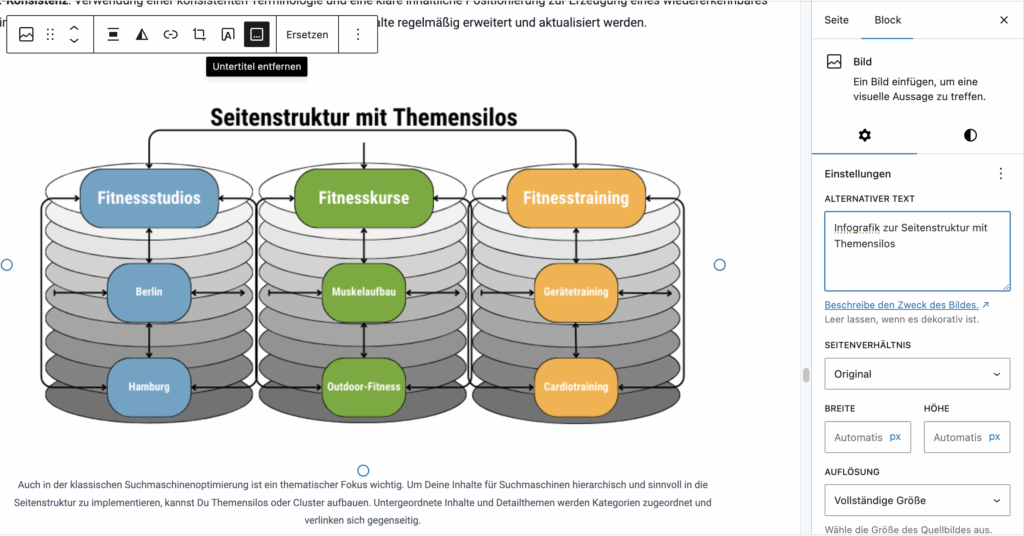
Erstelle Content-Cluster
Damit Deine WordPress-Seite in den Suchmaschinen dauerhaft erfolgreich ist, brauchst Du mehr als nur einzelne Seiten oder Beiträge. Entscheidend ist, wie umfassend Du Dich zu einem Thema positionierst und wie Deine Inhalte kontextuell miteinander verbunden sind. Hier kommt das Konzept der Themencluster ins Spiel.
Thematisch verwandte Inhalte werden in Gruppen organisiert und über interne Links miteinander verbunden, sodass ein roter Faden entsteht und weiterführende Informationen schnell erreichbar sind. Die Hauptseiten oder Kategorien bündeln dabei die Kernthemen, während begleitende Unterseiten ergänzende Aspekte abdecken.
Dieser Ansatz bietet einige SEO-Vorteile:
- Suchmaschinen bewerten die Relevanz Deiner WordPress-Domain nicht nur auf Basis einer einzelnen Seite, sondern auch anhand Ihres thematischen Umfelds.
- Unterstützende Inhalte stärken die Hauptseite, wenn sie mit passenden Keywords ausgestattet und sinnvoll verlinkt sind.
- So baust Du Schritt für Schritt ein Netzwerk aus Seiten auf, das Google die Relevanz der Domain für Dein Thema aufzeigt.
- Zudem kannst Du mit verschiedenen dedizierten Seiten eher gute Rankings für mehr Keywords aufbauen.
Welche Inhalte als Seite oder Beitrag anlegen?
In WordPress gibt es zwei Haupttypen von Inhalten: Seiten und Beiträge. Auch wenn sie auf den ersten Blick ähnlich aussehen, unterscheiden sie sich in Struktur, Verwaltung und Einsatzmöglichkeiten.
Beiträge sind der Kern des klassischen Blogs:
- Sie werden automatisch chronologisch sortiert.
- Sie lassen sich Kategorien und Tags zuordnen und erscheinen in Feeds oder Archiven.
- Sie eignen sich primär für laufend aktualisierte Blogbeiträge, News oder in bestimmten Fällen auch für Ratgeber.
- Da sie chronologisch einsortiert werden, können ältere Beiträge in den Tiefen der Website verschwinden und benötigen oft zusätzliche Verlinkungen, um sichtbar zu bleiben.
Seiten hingegen sind statisch:
- Sie folgen keiner zeitlichen Ordnung, sondern können hierarchisch angelegt werden – beispielsweise als Unterseiten.
- Sie können frei in der URL-Struktur angepasst werden.
- Seiten eignen sich für dauerhafte Themen, die langfristig ranken sollen.
- Dazu gehören etwa Landingpages und wichtige Ratgeberseiten.
Zusätzliche Navigation mit Breadcrumbs
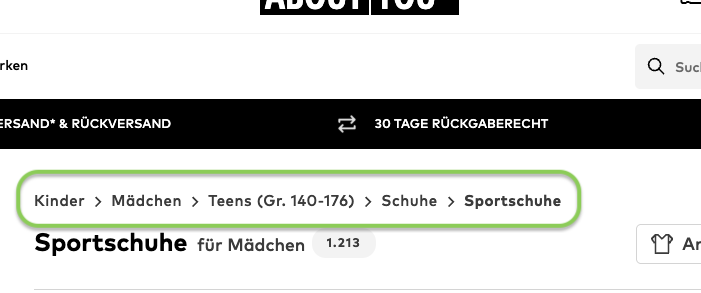
Eine Breadcrumb-Navigation ist eine zusätzliche Orientierungshilfe auf Deiner Website und gleichzeitig ein nützliches SEO-Element. Sie unterstützt die interne Verlinkung und macht es Suchmaschinen wie Nutzern leichter, sich innerhalb Deiner WordPress-Seite zurechtzufinden. Dabei handelt es sich um eine Reihe von Links, häufig in der mobilen Ansicht einer Webseite. So erkennst Du auf einen Blick, wo Du Dich innerhalb der Website-Struktur befindest. Beispiel:
Startseite > Blog > Kategorie > Beitrag
Breadcrumbs bilden also eine Art Pfadnavigation, die vor allem bei umfangreichen Projekten mit vielen Inhalten sinnvoll ist. Sie verbessern die Crawlbarkeit Deiner Seite und sorgen gleichzeitig für eine bessere Nutzerführung.
Kategorien und Tags: Vermeide Thin Content
In WordPress helfen Dir Kategorien und Tags, Deine Beiträge zu strukturieren. Beide haben unterschiedliche Aufgaben und sollten gezielt eingesetzt werden.
Tags sind Schlagwörter, die die Inhalte des jeweiligen Beitrags kurz beschreiben. Sie bilden keine Hierarchie ab, helfen aber dabei, Inhalte miteinander zu verknüpfen – zum Beispiel alle Artikel einer bestimmten Serie. Während Kategorien die grobe Struktur abbilden, sorgen Tags also für feine Querverbindungen.
Kategorien hingegen dienen als übergeordnete Themenbereiche. Sie sind hierarchisch aufgebaut, das heißt, Du kannst Haupt- und Unterkategorien anlegen. Damit fungieren sie wie eine Art Inhaltsverzeichnis und zeigen Deinen Nutzern, welche großen Themen Dein Blog abdeckt, und erleichtern die Orientierung.
Sowohl Kategorie- als auch Tag-Seiten enthalten oft jedoch keinen einzigartigen Inhalt, sondern lediglich Auszüge Deiner Beiträge. Google bewertet solche Seiten schnell als Thin Content. Um dem entgegenzuwirken, hast Du zwei Möglichkeiten:
- Ergänze die Kategorie- oder Tag-Seiten mit einzigartigen Inhalten, etwa einer kurzen Einführung oder Beschreibung.
- Oder steuere die Indexierung über ein SEO-Plugins wie Yoast SEO oder Rank Math und stelle diese Archivseiten im Zweifelsfall mithilfe des Meta-Robots-Tags auf „noindex, follow”, damit sie keinen Schaden anrichten, aber der interne Linkfluss erhalten bleibt.
Inhalte in WordPress optimieren
Hochwertiger Content ist die Grundlage für die Sichtbarkeit Deiner WordPress-Seite in Suchmaschinen. Sobald der Text für eine Seite steht, ist die Arbeit aber noch nicht abgeschlossen. Erst eine hierarchische und multimediale Gestaltung sowie technische Optimierung machen Deinen Content wirklich suchmaschinen- und nutzerfreundlich.
Viele Seitenbetreiber vernachlässigen die Aufbereitung – dabei kann ein gutes Layout entscheidend sein: Es verbessert die Lesbarkeit, steigert die Benutzerfreundlichkeit und sorgt dafür, dass Besucher länger auf Deiner Seite bleiben. Damit stärkst Du zugleich Deine Chancen auf bessere Platzierungen in den Suchmaschinen.
Verwende Keywords
Egal, ob Du WordPress oder ein anderes CMS nutzt – an einer soliden Keyword-Strategie führt im SEO kein Weg vorbei. Du solltest gezielt mit Suchbegriffen arbeiten, die zur Nutzerintention und Deinen Inhalten passen. Nur so stellst Du sicher, dass die Seite das liefert, wonach die Nutzer wirklich suchen.
Die Basis dafür ist eine Keyword-Recherche. Sie zeigt Dir, welche Begriffe für Deine Themen relevant sind und wie Du Deine Inhalte strukturieren kannst. Nimm Dir dafür etwas Zeit, denn die Recherche bildet die Grundlage für die gesamte Content- und Seitenarchitektur.
Fokus-Keywords
Ein Fokus-Keyword ist der zentrale Suchbegriff, für den eine Seite in den Suchmaschinen besonders gut ranken soll. Es sollte ein möglichst hohes Suchvolumen haben und thematisch perfekt zu Deinem Angebot oder Deinen Inhalten passen.
Damit Google die Relevanz klar erkennt, platzierst Du das Haupt-Keyword gezielt an den entscheidenden Stellen – der Text sollte für Deine Nutzer aber natürlich bleiben. Die Keyword-Dichte spielt heute keine nennenswerte Rolle mehr, der Lesefluss ist deutlich wichtiger.
Wichtige Positionen für Fokus-Keywords:
- Seitentitel und Meta-Description: Hier gehört das Keyword unbedingt hinein, auch um die Klickrate in den Suchergebnissen zu steigern.
- Überschriften: Neben der H1 sollte das Keyword in mindestens einer H2 vorkommen.
- URL: Kurze, sprechende Permalinks mit dem Keyword wirken professionell und helfen bei der Interpretation der Seitenstruktur.
- Einleitungstext: Erwähne den Begriff möglichst früh, idealerweise innerhalb der ersten 100 Wörter.
- Fließtext: Das Keyword sollte mehrfach im Text vorkommen, aber stets in einem natürlichen Kontext.
- Bild-Attribute: Der erste visuelle Inhalt einer Seite ist besonders relevant. Achte hier auf den Dateinamen, den Alternativtext, das Title-Attribut und – wenn vorhanden – eine Bildunterschrift.
Nebenkeywords
Neben Deinem Fokus-Keyword solltest Du auch sogenannte Nebenkeywords einsetzen. Sie sind meist eine Erweiterung, Spezialisierung oder ein Synonym des Hauptbegriffs.
Beispiel: Während „wordpress seo“ ein zentrales Schlüsselwort darstellt, wäre „wordpress seo plugin“ oder „wordpress seo plugins“ eine passende Verfeinerung. Solche Begriffe helfen Dir, thematische Tiefe aufzubauen und Deine Inhalte für verschiedene Suchanfragen sichtbar zu machen.
Eigene Seiten für Nebenkeywords?
Ob ein Secondary Keyword eine eigenständige Seite verdient, hängt stark von den Suchergebnissen ab. Zeigen die Ergebnisse, dass Google das Thema klar von Deinem Hauptkeyword trennt, kann eine separate Seite sinnvoll sein.
Wichtige Positionen für Nebenkeywords:
- Fließtext: Baue Nebenkeywords natürlich in Deine Absätze ein.
- Überschriften (H2/H3): So machst Du Unterthemen und Detailaspekte klar erkennbar.
- Bilder: Nutze Nebenkeywords als Dateinamen, im Alternativtext und im Title-Attribut zusätzlicher Bilddateien.
- Title und Meta Description: Auch im Snippet solltest Du Nebenkeywords berücksichtigen, sofern sinnvoll möglich.
Gliedere H-Überschriften hierarchisch
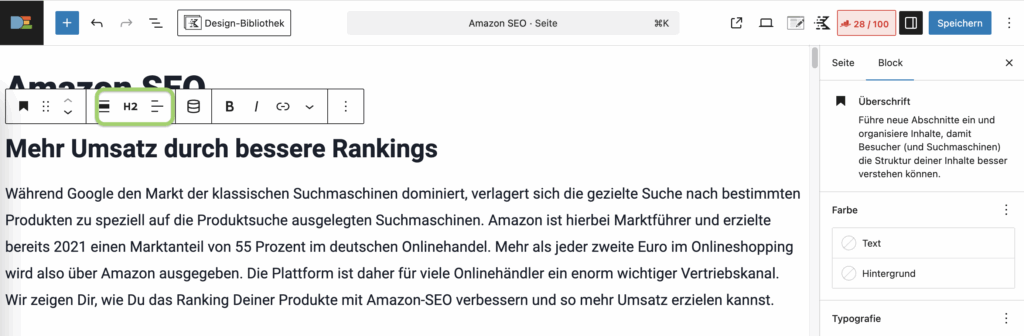
H-Überschriften oder HTML-Headings (H1 bis H6) geben Deiner Seite Struktur und helfen sowohl Nutzern als auch Suchmaschinen, Inhalte schnell zu erfassen und die Lesbarkeitzu verbessern.
Grundregeln für Überschriften:
- Auf jeder Seite darf es nur eine einzige H1 geben, und sie sollte das wichtigste Keyword enthalten.
- Untergeordnete Überschriften (H2, H3 usw.) bilden eine klare Hierarchie. Damit repräsentieren sie die Subthemen und sorgen für eine logische Gliederung.
- H3-Überschriften etwa gehören zu einer übergeordneten H2, H4-Überschriften zur jeweils übergeordneten H3.
Verlinke relevante Seiten intern
Die interne Verlinkung gehört zu den wichtigsten Elementen der OnPage-Optimierung. Querverlinkungen zwischen Deinen Seiten und Beiträgen sowie Links auf wichtige URLs in der Hauptnavigation zeigen sowohl Google als auch Nutzern, welche Inhalte thematisch zusammengehören und welche Inhalte besonders relevant sind.
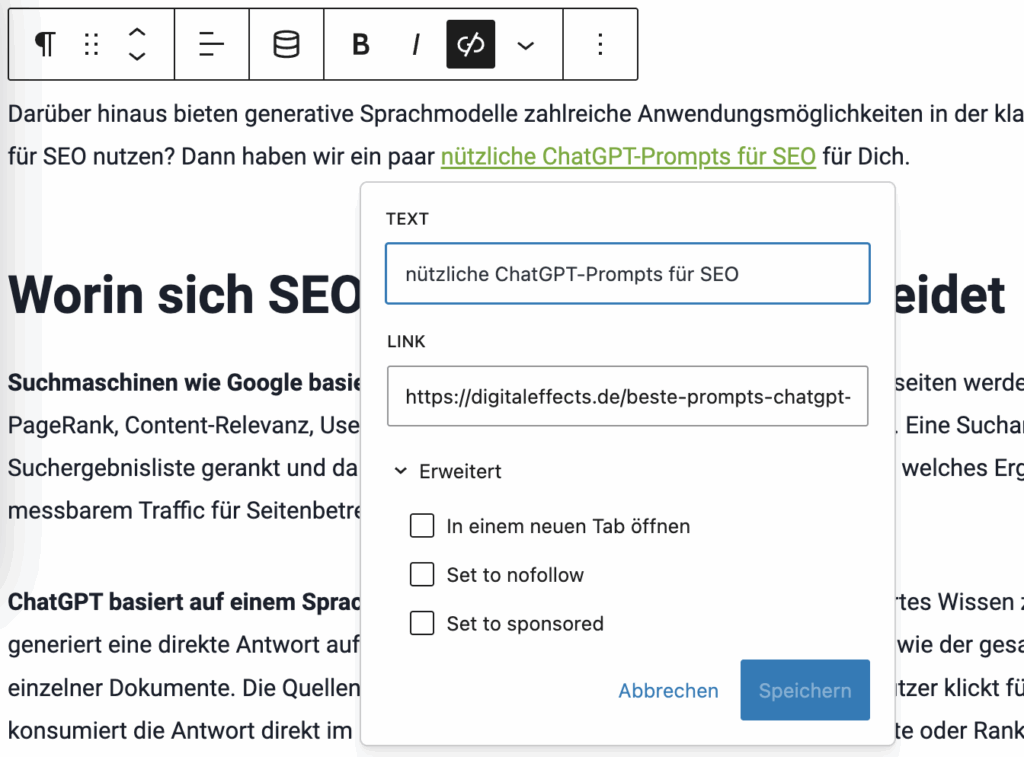
Je nach Plugin oder Pagebuilder setzt Du Links auf unterschiedliche Art. Im Regelfall gehst Du wie folgt vor:
- Markiere im Editor die Textstelle, über welche Du auf eine andere Seite verlinken möchtest.
- Anschließend gibst Du die URL der Zielseite ein.
- Bei Bedarf kannst Du nun die Attribute des Links festlegen. So kannst Du die Zielseite in einem neuen Tab öffnen lassen, eine Markierung von gesponserten Werbelinks vornehmen oder per „nofollow” Suchmaschinen-Crawler davon abhalten, dass diese dem Link folgen, wenn diese die Zielseite nicht sehen sollen.
Es gibt hilfreiche Plugins, die Dir die interne Verlinkung erleichtern und verwandte Inhalte automatisiert anzeigen. Dazu gehören etwa Jetpack (Related Posts), Contextual Related Posts und Custom Related Posts. Achte aber darauf, nicht zu viele Erweiterungen parallel zu installieren, da diese die Ladezeit beeinträchtigen können.
Verlinke externe Quellen
Google wertet es als positiv, wenn Du auf vertrauenswürdige Quellen verweist, um Deine Aussagen zu untermauern. Eine Studie hat gezeigt, dass sich seriöse und relevante externe Links positive Effekte auf Deine Rankings haben können.
Worauf Du achten solltest:
- Setze externe Links nur dort, wo sie thematisch passen.
- Verwende einen klaren, beschreibenden Ankertext, der den Zusammenhang verständlich macht.
- Vermeide es, übertrieben oft mit identischen Keywords auf andere Domains zu verweisen – das wirkt manipulierend.
Verlinkst Du auf eine andere Domain, erbt diese einen Teil der Linkkraft Deiner eigenen Seite. Manchmal ist es daher sinnvoll, den Linkfluss einzuschränken. Dafür gibt es das Attribut rel=„nofollow“. Es signalisiert den Crawlern, dass die Zielseite nicht zusätzlich durch Deinen Link bewertet werden soll. Dieses Attribut kannst Du etwa dann nutzen, wenn Du die Vertrauenswürdigkeit des Linkziels nicht zuverlässig einschätzen kannst.
Title-Tag und Meta-Description
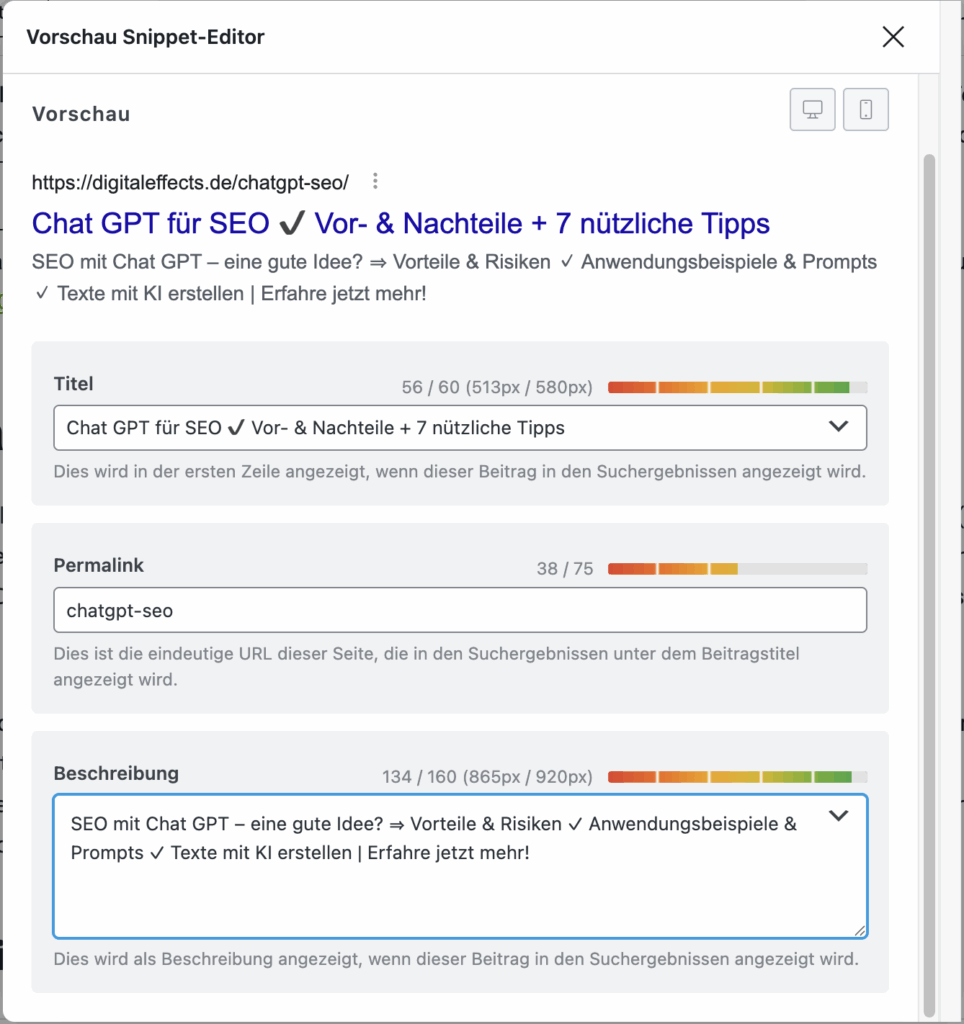
Der Seitentitel (Title-Tag) gehört zu den direkten Rankingfaktoren und wird gemeinsam mit der Meta-Description in den Suchergebnissen angezeigt. Er wird im HTML-Head eingebunden und sieht in der Regel so aus:
- <title>Dein Seitentitel</title>
Ein guter Titel ist meist maximal 55 Zeichen lang. Darin sollten die wichtigsten Keywords vorkommen – am besten am Anfang. Gleichzeitig muss der Titel den Inhalt der Seite widerspiegeln und die Suchintention der Nutzer treffen. Nur so überzeugst Du Menschen, in den Suchergebnissen auch wirklich auf Deine Seite zu klicken. Deshalb sollte der Titel sowohl relevante Begriffe als auch einen klaren Mehrwert enthalten.
Die Meta-Description erscheint direkt unter dem Titel in den Snippets bei Google. Im Quellcode sieht sie so aus:
- <meta name=“description“ content=“Deine Seitenbeschreibung“ />
Sie hat keinen direkten Einfluss auf das Ranking, ist aber enorm wichtig für Deine Klickrate. Eine gute Description beschreibt die Seite kurz, enthält wichtige Keywords und lädt mit einer klaren Botschaft oder Handlungsaufforderung zum Klicken ein. Google hebt gesuchte Begriffe in der Meta-Description fett hervor – ein zusätzlicher Vorteil für Deine Sichtbarkeit.Halte Dich an eine Länge von etwa 155 Zeichen. Mit Tools wie dem SERP-Snippet-Generator kannst Du prüfen, ob Dein Text die richtige Länge hat.
Strukturierte Daten nach Schema.org
Strukturierte Daten helfen Suchmaschinen wie Google, Deine Inhalte besser zu verstehen und in den Suchergebnissen ansprechend darzustellen – etwa in Form von Rich Snippets mit zusätzlichen Infos wie Bewertungen, FAQs oder Veranstaltungen. Google empfiehlt dazu die Verwendung des Formats JSON-LD nach den Vorgaben von Schema.org. SEO-Plugins wie Yoast SEO, Rank Math, Schema oder The SEO Framework enthalten die wichtigsten Funktionen für strukturierte Daten und reichen für viele Anwendungsfälle völlig aus. So musst Du Dich nicht mit kompliziertem Code beschäftigen, sondern kannst die Einstellungen bequem im Backend vornehmen. Oft zeigen die Plugins sogar eine Vorschau, wie die angereicherten Informationen im Snippet erscheinen könnten.

Bilder-SEO mit WordPress
Gerade bei visuellen Themen wie Mode, Möbel oder Fotografie lohnt es sich, auf eine gezielte Optimierung der Bilder zu achten. Gute Platzierungen in der Google-Bildersuche können zusätzlichen Traffic bringen – vorausgesetzt, Du gibst der Suchmaschine die nötigen Hinweise, denn in Bildern platzierte Texte liest Google nicht aus.
Wichtige Elemente für die Bildoptimierung:
- Dateiname: Verwende einen klaren und beschreibenden Namen. Für das erste Bild bietet es sich an, das Fokus-Keyword einzubauen. Achte darauf, Wörter mit Bindestrichen – nicht mit Unterstrichen – zu trennen.
- Bildunterschrift: Auch hier darf das Keyword auftauchen – sinnvoll formuliert, da Bildunterschriften von Nutzern besonders häufig gelesen werden.
- Title-Attribut: Der Bildtitel erscheint meist beim Hovern über dem Bild. Hier kannst Du das Keyword ebenfalls nutzen, am besten in einem kurzen Satz.
- ALT-Attribut: Der Alt-Text wird ausgelesen, wenn ein Bild nicht angezeigt werden kann. Trage hier eine kurze Bildbeschreibung (ca. 5 bis 7 Wörter) mit dem wichtigsten Keyword ein.
Gratis SEO-Strategie Session sichern
1. Session
anfragen
2. Roadmap
erhalten
3.Marktanteile
erobern
Frage jetzt Deine persönliche Strategie-Session in einem 1-on-1-Videocall mit Christian B. Schmidt an. Statt allgemeiner „SEO-Tipps“ bekommst Du Deine individuelle Challenger Roadmap, um neue Marktanteile zu erobern.
Limitiert auf 10 Sessions pro Monat und nur für Hidden Champions mit Wachstumszielen.
Offpage-SEO: Backlinks für Deine WordPress-Seite aufbauen
Backlinks sind externe Verweise auf Deine Seite. Sie werden von Suchmaschinen wie Empfehlungen anderer Websites gewertet und sind ein wichtiger Vertrauensindikator. Entscheidend ist weniger die Menge als die Qualität. Dabei kommt es unter anderem auf die thematische Passung, die Autorität der verlinkenden Domain, die Position im Main Content sowie einen sinnvollen Ankertext an.
Links mit rel=“nofollow“, sponsored (gesponserte Werbelinks) oder ugc (Links in von Nutzern erstellten Inhalten) geben andere Signale ab als „follow“-Links. Alle können je nach Kontext sinnvoll sein.
Was ein starkes Backlinkprofil ausmacht:
- Relevanz: Passt die Linkquelle inhaltlich zu Deinem Thema?
- Autorität: Vertrauenswürdige, etablierte Seiten vererben mehr Linkkraft.
- Platzierung: Eine Platzierung im oberen Fließtext ist effektiver als etwa im Footer.
- Ankertext: Beschreibend statt überoptimiert (kein Keyword-Spam).
- Natürliches Linkwachstum (Link Velocity): Ein unnatürlicher Anstieg oder ein schlagartig einbrechendes Linkwachstum, das nicht mit anderen Signalen oder Mustern aus dem Netz übereinstimmt, kann wie eine Manipulation wirken und zur Abstrafung führen.
Was Du vermeiden solltest:
- Gekaufte Links von „Linkfarmen“ oder PBNs.
- Massenhaft identische Keyword-Ankertexte.
- Quellen ohne Mehrwert oder mit auffällig vielen ausgehenden Verlinkungen.
Der Linkaufbau funktioniert etwa über:
- Linkable Assets: Inhalte, die man gerne zitiert, etwa Datenstudien sowie Checklisten und Infografiken, auf die Nutzer von selbst verlinken.
- Gastbeiträge (Outreach): Veröffentliche hochwertige Artikel auf den Seiten passender Publisher und liefere echten Mehrwert. Platziere den Link kontextuell.
- Unverlinkte Erwähnungen einsammeln: Finde Marken- oder Bild-Erwähnungen auf anderen Seiten und bitte freundlich um den Rückverweis.
- Branchenverzeichnisse: Seriöse Branchen- und Lokal-Verzeichnisse sind kein Ersatz für starke Redaktionslinks, aber oft ein sinnvoller Start.
Ein seriöser Linkaufbau wirkt nicht über Nacht. Je nach Nische und Ausgangslage können erste sichtbare Effekte Wochen bis Monate dauern. Konzentriere Dich auf Qualität und Konsistenz, dann zahlen Backlinks nachhaltig auf Deine Autorität und Rankings ein. Mit SEO-Tools (z. B. Ahrefs, Semrush, Majestic, Moz) prüfst Du Linkquellen, entdeckst Lücken zur Konkurrenz und bewertest die Stärke Deines Linkprofils.
Beliebte SEO-Plugins für WordPress
WordPress lebt von Plugins, und speziell die All-in-One-SEO-Pakete nehmen Dir viel Arbeit ab. Sie bündeln die wichtigsten Aufgaben der Suchmaschinenoptimierung wie die Gestaltung von Seitentiteln und Meta-Descriptions, die Erzeugung von Sitemaps oder die Verwaltung von Weiterleitungen. Nutze am besten genau ein zentrales SEO-Plugin sowie gegebenenfalls kleinere Erweiterungen und aktiviere nur die Module und Funktionen, die Du benötigst, denn das hält die Ladezeit niedrig. Im Folgenden findest Du einige nützliche SEO-Plugins für Deine WordPress-Seite.
Rank Math
Bei Rank Math handelt es sich um ein modernes SEO-Plugin mit breitem Funktionspaket, das unter anderem diese Punkte umfasst:
- Snippet-Editor mit Vorschau
- Redirect-Manager (Weiterleitungen)
- automatisierte XML-Sitemaps
- Schema-Vorlagen
- interner Link-Assistent mit Identifizierung nicht verlinkter Seiten
- integrierte Analysen (inkl. einfachem Rank-Tracker)
- 404-Fehler-Analyse
Für viele Projekte reicht bereits die Gratisversion. Wer mehr will, kann zwischen drei kostenpflichtigen Paketen wählen.
Yoast SEO
Yoast SEO ist ein klassisches WordPress-SEO-Tool mit leichter Bedienbarkeit. Es bietet je nach Paket unter anderem:
- Onpage-Workflows (Fokus-Keyword je Seite, Checks der Lesbarkeit)
- Pflege von Seitentitel und Meta-Description
- Open Graph/ Twitter Cards, kanonische URLs
- Erstellung strukturierter Daten
- Verwaltung Sitemaps
- Optimierung von Breadcrumbs
Die kostenlose Variante deckt die wichtigsten Hilfsmittel ab, das Pro-Paket erweitert die Funktionen etwa um einen Redirect-Manager und Vorschläge zur internen Verlinkung.
Weitere WordPress-Plugins für die Suchmaschinenoptimierung
- SEOPress: Ein in der Basisversion kostenloses Plugin mit schnellem Setup-Assistenten. Es enthält unter anderem einen Title-/Description-Editor, WooCommerce-Optimierungen, Video- & News-Sitemaps, Open-Graph-Daten, 404-Monitoring, eine Verwaltung von Weiterleitungen sowie eine Google-Analytics-Einbindung direkt ins Dashboard.
- All in One SEO: Ein einsteigerfreundlicher Allrounder mit automatischer Titel-Generierung, Duplicate-Content-Checks, Social-Integrationen, WooCommerce-Hilfen und Assistenten, die nach der Installation viele Einstellungen vorkonfigurieren. Auch ein Ranking-Tracker sowie eine SEO-Analyse der Suchstatistiken sind je nach Paket enthalten.
- Squirrly SEO: Das Plugin bietet je nach Paket Live-Tipps beim Schreiben, Themen- und Keyword-Ideen, Inhaltsberichte und wöchentliche Status-Updates mit SEO-relevanten Kennzahlen. Es lässt sich als eigenständiges SEO-Plugin oder als Ergänzung zu anderen Plugins nutzen.
WordPress SEO: Plugins sind kein Muss, erleichtern aber die Optimierung
Mit den passenden SEO-Plugins lässt sich aus einer einfachen WordPress-Website schnell eine leistungsstarke, suchmaschinenfreundliche Seite machen – mit allen Funktionen, die Du brauchst, um bei Google sichtbar zu werden. Etwa durch interne Verlinkungen, die passende Seitenstruktur und gute Inhalte kannst Du Dein Ranking Schritt für Schritt verbessern.
Einige WordPress-SEO-Plugins gibt es in einer kostenlosen Basisversion. Vergiss jedoch nicht die regelmäßige Wartung Deiner Website. Dazu zählen etwa Updates, Backups und das Entfernen nicht genutzter Erweiterungen. Auch ohne zusätzliche Plugins kannst Du bereits viele WordPress-SEO-Maßnahmen umsetzen, die Dein Ranking verbessern können. Schon mit wenigen gezielten Anpassungen, etwa an Titel-Tags, Meta-Description oder der Ladezeit, lässt sich spürbar mehr aus Deiner Website herausholen.
Wir bei Digitaleffects unterstützen Dich als erfahrene SEO-Agentur gerne dabei, das volle Potenzial Deiner WordPress-Seite auszuschöpfen – gemeinsam bringen wir Deine Webseite in Suchmaschinen wie Google und in KI-Antworten nach vorn!

Christian optimiert seit 1998 Websites und berät Unternehmen seit 2005 im Online Marketing. Als Geschäftsführer der SEO-Agentur verantwortet er Marketing und Vertrieb. Gerne beantwortet er Fragen und sendet weitere Infos zu. Mehr über CBS