
Shopify SEO
Der einsteigerfreundliche Leitfaden 2026
Shopify hat sich seit seiner Gründung im Jahr 2006 zu einer der führenden E-Commerce-Plattformen weltweit entwickelt – mit rund 5,5 Millionen aktiven Online-Shops weltweit und einem Marktanteil von 27 Prozent unter den E-Commerce-Websites in Deutschland (Stand: Oktober 2025). Wie andere Content-Management-Systeme bietet auch Shopify bereits standardmäßig einige SEO-Funktionen. Es gibt aber auch Nachteile. Wir zeigen Dir, worauf es im Shopify-SEO ankommt.
Kurz und knapp – Wichtiges über Shopify SEO:
- Shopify gehört zu den weltweit führenden E-Commerce-Plattformen.
- Das Shopsystem bietet einige SEO-Vorteile, aber auch Herausforderungen.
- So wird etwa die URL-Struktur starr und von Shopify vorgegeben.
- Für die individuelle Verwaltung von Canonical Tags, strukturierten Daten, der Sitemap etc. sind mitunter Apps erforderlich.
- Mithilfe der Integration von Shopify in Social Media kannst Du zusätzliche Vertriebskanäle erschließen.
- Mit Shopify SEO sicherst Du Dir organischen Traffic, der unabhängig von Geboten für Werbeanzeigen generiert wird.
Was ist Shopify SEO?
Shopify SEO bezeichnet alle Maßnahmen der Suchmaschinenoptimierung von Shopify-Shops zur Verbesserung der Sichtbarkeit in den organischen Suchergebnissen von Google und anderen Suchmaschinen. Das primäre Ziel ist es, qualifizierten Traffic zu generieren – insbesondere mit Kategorieseiten (Collections), Produktseiten und relevanten Informationsseiten – um den Umsatz des Shops zu steigern.
Shopify bietet als gehostete All-in-One-Lösung eine benutzerfreundliche Plattform zum Aufbau von Onlineshops. Viele wichtige SEO-Funktionen wie eine SSL-Verschlüsselung, die Einrichtung mobilfreundlicher Templates und die automatische Erzeugung von Sitemaps sind bereits integriert. Dennoch bringt das System auch systembedingte Einschränkungen mit, die für die Suchmaschinenoptimierung relevant sind. Dazu zählen etwa:
- Vorgegebene URL-Strukturen mit Produktverzeichnissen (/products/) und Kategorieverzeichnissen (/collections/), die standardmäßig nicht angepasst werden können.
- Automatisch gesetzte Canonical Tags, die nicht immer optimal gewählt und nur mithilfe von Apps bearbeitet werden können.
- Eingeschränkter Zugriff auf die robots.txt und den <head>-Bereich – auch hier helfen zusätzliche Apps bei der Bearbeitung.
Shopify SEO umfasst hauptsächlich klassische SEO-Disziplinen wie die Durchführung einer Keyword-Recherche, die Erstellung hochwertiger Inhalte und die technische Optimierung des Shops. Dazu gehören u. a.:
- Die gezielte Auswahl und Platzierung relevanter Keywords
- Die Optimierung von Meta-Tags und Snippets pro Seite
- Die Strukturierung von Kategorien, Navigation und interner Verlinkung
- Die Einrichtung von Weiterleitungen sowie die Indexierungssteuerung
Shopify-spezifische SEO-Maßnahmen beziehen sich hauptsächlich auf den Umgang mit den strukturellen Einschränkungen der Plattform. Dazu gehört etwa die Installation ergänzender Apps für ein erweitertes SEO-Monitoring, Schema-Markup oder die Verwaltung von Canonical Tags.
Warum ist SEO wichtig für Shopify-Shops?
Für Onlineshops ist die Suchmaschinenoptimierung einer der wichtigsten Erfolgsfaktoren im digitalen Marketing. Während bezahlte Werbung (z. B. über Google Ads oder Social Media) sofortigen Traffic bringen kann, kann SEO für nachhaltige, stetig wachsende Sichtbarkeit sorgen. Wer organisch bei Google auf der ersten Suchergebnisseite rankt, wird von potenziellen Kunden gefunden, ohne für jeden Besucher zahlen zu müssen.
Besonders im E-Commerce spielt SEO eine zentrale Rolle, da Nutzer Suchmaschinen oft mit einer klaren Kaufabsicht nutzen. Typische Suchanfragen lauten etwa:
- „Sneaker Herren weiß 44 kaufen“
- „beste Proteinpulver 2025“
- „Shop für handgemachte Seifen“
Shops, die für derartige Suchanfragen sichtbar sind, erreichen Nutzer im Prozess der Kaufentscheidung und haben eine deutlich höhere Chance auf Conversions. Einmal erreichte Top-Rankings können konstant hochwertigen Traffic liefern. Gerade bei margenstarken Produkten oder durch wiederkehrende Käufer kann sich SEO daher besonders lohnen.

Wichtige KPI im SEO für Shopify
Die folgenden SEO KPI helfen Dir dabei, den Erfolg Deiner Maßnahmen zu messen:
- Organischer Traffic / Klicks
- Ranking-Positionen für relevante Keywords
- Klickrate (CTR) aus den Suchergebnissen
- Verweildauer & Absprungrate
- Conversion Rate aus SEO-Traffic
- Indexierungsstatus (welche Seiten sind im Google-Index, welche nicht?)

Vor- und Nachteile von Shopify für SEO
Shopify bringt standardmäßig bereits einige grundlegende Funktionen zur Suchmaschinenoptimierung mit, die SEO-Verantwortliche kennen sollten. Mitunter limitiert die Plattform die Möglichkeiten zur Optimierung jedoch.
Vorteile von Shopify für SEO
- Technisch solide Basis: Shopify ist von Haus aus mobilfreundlich, schnell und vollständig SSL-verschlüsselt – drei wichtige Rankingfaktoren.
- Automatisch generierte XML-Sitemap: Shopify erstellt eine strukturierte Sitemap, die Produkte, Kategorien (Collections) sowie weitere Seiten umfasst und Google das Crawling sowie die Indexierung erleichtert. Für die Bearbeitung der Sitemaps sind mitunter jedoch Apps erforderlich.
- Saubere URL-Struktur (mit Einschränkungen): Auch wenn bestimmte Pfade wie /products/ oder /collections/ nicht angepasst werden können, sind Shopify-URLs für gewöhnlich sprechend und können auf Basis der gewählten Keywords gestaltet werden.
- Geringer Wartungsaufwand: Updates, Hosting und Sicherheit sind im Shopify-System in der Regel inkludiert.
Nachteile von Shopify für SEO
- Starre URL-Struktur: Die Standardpfade wie /products/ und /collections/ werden systemisch festgelegt und können nicht geändert werden. Richtest Du Kategorien ein, landen diese also automatisch im /collections/-Verzeichnis. Unterkategorien gibt es in Shopify nicht. Du kannst eine untergeordnete Kategorie in der Navigation zwar einer Hauptkategorie zuweisen, auf URL-Ebene wird sie jedoch als eigenständige Kollektion betrachtet.
- Automatisierte Canonical Tags: Shopify setzt Canonical Tags automatisch – etwa um Google zu signalisieren, bei welcher Produktvariante es sich um die für die Indexierung bestimmte Hauptvariante handelt. Dies erfolgt zwar meist korrekt, aber nicht immer ideal. Eine individuelle Steuerung ist ohne Apps oder Code-Anpassung nur bedingt möglich.
- Blog mit Einschränkungen: Shopify bietet einen eigenen Blogbereich, jedoch mit limitierten Gestaltungsmöglichkeiten. Für stark auf Content-Marketing ausgerichtete Shops ist Shopify daher möglicherweise nicht die passende Wahl.
Gratis SEO-Strategie Session sichern
1. Session
anfragen
2. Roadmap
erhalten
3.Marktanteile
erobern
Frage jetzt Deine persönliche Strategie-Session in einem 1-on-1-Videocall mit Christian B. Schmidt an. Statt allgemeiner „SEO-Tipps“ bekommst Du Deine individuelle Challenger Roadmap, um neue Marktanteile zu erobern.
Limitiert auf 10 Sessions pro Monat und nur für Hidden Champions mit Wachstumszielen.
Grundlegende Maßnahmen: So funktioniert SEO für Shopify
Bevor Du mit der konkreten Optimierung Deines Shopify-Shops beginnst, solltest Du Dir ein stabiles SEO-Fundament aufbauen. Dazu gehört die Einrichtung zentraler Tools wie der Google Search Console und eine fundierte Keyword-Recherche. In Folgenden erfährst Du, wie Du Deinen Shop für Suchmaschinen optimierst.
Richte die Google Search Console ein
Die Google Search Console ist eines der wichtigsten kostenlosen Tools zur Überwachung der Wirksamkeit Deiner SEO-Maßnahmen. Sie ermöglicht Dir unter anderem:
- Monitoring von Klicks, Impressionen und durchschnittlichem Ranking für die letzten 16 Monate
- Analyse von Suchanfragen, für die Dein Shop angezeigt wird
- Identifikation von Indexierungsfehlern und Crawling-Problemen
- Einreichen und Prüfen von XML-Sitemaps
Für Shopify-Shops ist die Anbindung unkompliziert: Du kannst die Search Console auf verschiedenen Wegen verifizieren, etwa indem Du einen von Google bereitgestellten HTML-Code in Dein Theme integrierst. Mehr dazu findest Du in unserem Beitrag: Google Search Console einrichten.
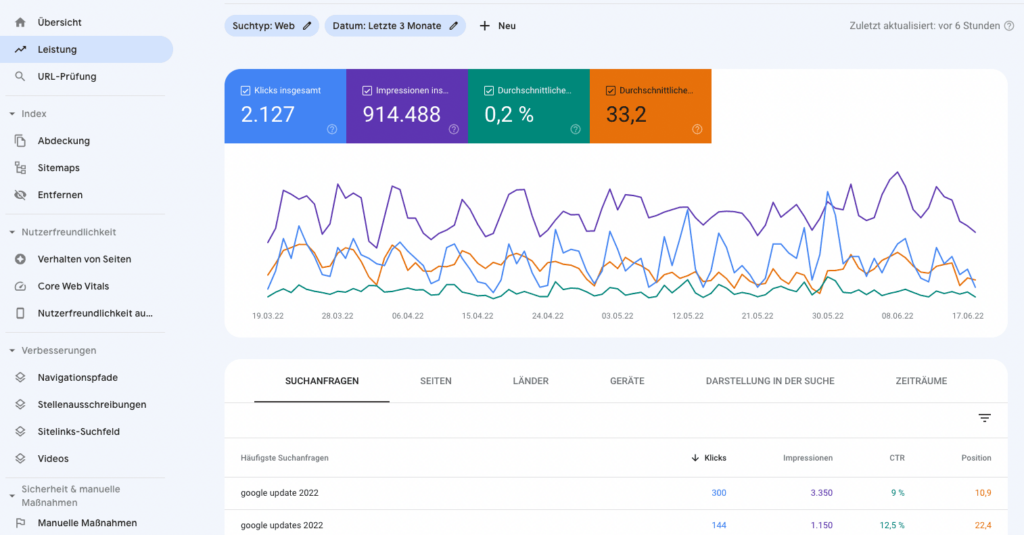
So reichst Du die Shopify-Sitemap in der Google Search Console ein
Jeder Shopify-Shop generiert automatisch eine sitemap.xml-Datei, die strukturierte Links zu allen wichtigen Inhalten enthält – also zu Produkten, Hauptbildern, Seiten, Kollektionen und Blogartikeln. Diese Sitemap findest Du im Stammverzeichnis Deiner Domain, zum Beispiel unter dein-shop.de/sitemap.xml.
Die Hauptdatei verweist auf separate Sitemaps für unterschiedliche Inhaltsarten, etwa Produkte, Kollektionen oder Blogbeiträge. Sobald Du neue Inhalte wie Produkte, Seiten oder Beiträge veröffentlichst, wird die Sitemap automatisch aktualisiert.
Suchmaschinen wie Google oder Bing nutzen diese Datei, um die Inhalte Deines Shops zu crawlen und anschließend in den Suchergebnissen anzuzeigen. Du kannst die Sitemap direkt in der Google Search Console einreichen, um die Indexierung relevanter Seiten zu beschleunigen:
- Öffne Dein Google Search Console-Konto und klicke oben links auf das Menüsymbol (≡). Wähle im Dropdown-Menü „Eigenschaft hinzufügen“.
- Im nächsten Fenster wählst Du „URL-Präfix“ aus und trägst Deine vollständige Domain inklusive https:// ein (z. B. https://www.dein-shop.de).
- Klicke auf „Fortfahren“.
- Für die Verifizierung der Inhaberschaft wählst Du die Methode „HTML-Tag“ aus. Falls Du eine andere Methode bevorzugst (etwa TXT-Eintrag), kannst Du diese ebenfalls nutzen.
- Im Bereich HTML-Tag klickst Du auf „Kopieren“, um den vollständigen Meta-Tag zu übernehmen – inklusive der spitzen Klammern < >. Beispiel: <meta name=“google-site-verification“ content=“Deinen-Code-hier-eintragen“ />
- Wechsle jetzt in Deinen Shopify-Adminbereich und gehe zu „Onlineshop“ > „Themes“.
- Suche Dein aktuelles Theme, öffne das Drei-Punkte-Menü (…) und wähle „Code bearbeiten“.
- Klicke im Abschnitt „Layout” auf die Datei theme.liquid.
- Füge den kopierten HTML-Code direkt unterhalb des öffnenden <head>-Tags in einer neuen Zeile ein.
- Speichere Deine Änderungen, gehe zurück zur Google Search Console und klicke auf „Verifizieren“.
Wenn Du den Shopify Basic-, Shopify-, Advanced- oder Plus-Plan nutzt, kannst Du zusätzlich regionale Domains verwalten. In diesem Fall wird für jede Domain eine eigene Sitemap erstellt – außer sie leitet auf die primäre Domain weiter. Das Crawling durch Google kann unterschiedlich lange dauern – es gibt keine Garantie, wann Deine Inhalte vollständig indexiert sind.
Führe eine Keyword-Recherche durch
Die Grundlage jeder Suchmaschinenoptimierung ist eine gezielte Keyword-Recherche. Ziel ist es, die Suchbegriffe zu identifizieren, nach denen potenzielle Kunden wirklich suchen – und deren Suchintention zu verstehen.
Die Suchintention bestimmt, welchen Typ von Inhalten Nutzer und Google erwarten. Man unterscheidet dabei:
- Informational: Der Nutzer sucht Informationen (z. B. „Welche Laufschuhe für Anfänger?“). Diese Keywords eignen sich dafür, potenzielle Kunden in einer frühen Phase der Customer Journey abzuholen und mithilfe von guter Beratung auf Deine Marke aufmerksam zu machen.
- Navigational: Der Nutzer sucht eine bestimmte Website oder Marke (z. B. „Adidas“). Für gewöhnlich sind navigationale Suchanfragen für Shopify SEO eher nebensächlich, da Dein Shop in der Regel auch ohne Optimierung für Suchbegriffe rund um Deine Marke rankt.
- Transaktional: Der Nutzer möchte eine konkrete Handlung ausführen oder etwas kaufen (z. B. „Nike Air Max Damen 39 kaufen“). Diese Keywords sind für Shops besonders relevant und im Regelfall stark umkämpft. Die Optimierung Deiner Produkt- und Kategorieseiten macht daher einen Großteil der Maßnahmen im Shopify-SEO aus.
- Kommerziell: Der Nutzer interessiert sich für bestimmte Produkte oder Dienstleistungen und möchte mehr darüber erfahren (z. B. „iPhone 15 Bewertungen“). Mit passenden Inhalten kannst Du die Nutzer bei der Kaufentscheidung unterstützen und die Conversions in Deinem Shop fördern.

Wo werden Keywords im Onlineshop platziert?
Zur Verbesserung der Suchmaschinenoptimierung (SEO) Deines Onlineshops kannst Du Keywords gezielt an diesen Stellen platzieren:
- In der URL
- Im sichtbaren Seiteninhalt
- Im Seitentitel
- In der Meta-Beschreibung
- In Überschriften
- In den Alt-Tags von Bildern
- In den Ankertexten von internen Links
- In den Verlinkungen des Hauptmenüs
Tipp: Achte auf die semantische Umgebung Deiner Keywords
Lege für jede relevante Seite ein Hauptkeyword sowie passende Nebenkeywords fest und ergänze diese sinnvoll mit sogenannten LSI-Keywords (Latent Semantic Indexing). Dabei handelt es sich um semantisch mit dem Hauptkeyword verwandte Schlüsselwörter, die Nutzern und Suchmaschinen helfen sollen, den Kontext Deines Inhaltes besser zu verstehen.
Passende LSI-Keywords zum Hauptkeyword „Sneaker Damen kaufen” sind etwa „Schuhe”, „Turnschuhe”, „Knöchel”, „Sportschuhe”, „Schnürung” oder „Plateausohle”.
Die SEO-Relevanz derartiger Begriffe ist zwar umstritten, da Google laut eigener Aussage keine LSI-Keywords bewertet. Sie geben Dir jedoch Aufschluss darüber, welche Themen und Fragen Dein Inhalt behandeln sollte, um alle wichtigen Informationen zu bieten und der Suchintention gerecht zu werden.
Wähle ein Theme mit Responsive Design für Mobilgeräte
Google bewertet primär die mobile Version Deiner Seite. Daher sollte Dein Shopify-Theme grundsätzlich mobilfreundlich sein. Ein Shopify-Theme ist eine Designvorlage, die das Erscheinungsbild Deines Onlineshops bestimmt. Ein Theme kann auf einem Gerät ansprechend wirken, aber auf einem anderen unübersichtlich oder fehlerhaft dargestellt werden. Daher ist es für eine gute Benutzererfahrung wichtig, ein responsives Design zu wählen.
Ein responsives Shopify-Theme ist so gestaltet, dass es auf allen Endgeräten gut aussieht und funktioniert – egal ob Desktop, Tablet oder Smartphone. Nur wenn sich das Layout flexibel an die jeweilige Bildschirmgröße anpasst, spricht man von einem wirklich responsiven Theme.
So machst Du Deinen Shopify-Shop responsiv
1. Wähle ein responsives Theme
Im Shopify Theme Store findest Du viele responsiv gestaltete Vorlagen – darunter z. B. Blum, Electro, Shine, Minimal oder Venture. Diese Themes passen sich automatisch an verschiedene Geräte und Bildschirmgrößen an.
2. Passe Dein Theme individuell an
- Liquid-Templates: Achte darauf, dass Deine Templates mit flexiblen Grid-Systemen und Media Queries arbeiten.
- Bilder: Verwende responsive Bildformate, etwa mit srcset-Attributen oder CSS-Regeln, die Bilder je nach Gerät anpassen.
- CSS: Nutze moderne CSS-Techniken wie Media-Queries und flexible Layouts.
3. Teste Dein Design auf verschiedenen Geräten
Nutze die Vorschaufunktion im Shopify-Backend oder Tools wie Googles Mobile-Friendly Test und Lighthouse, um Dein Theme auf unterschiedlichen Bildschirmgrößen und Geräten zu überprüfen. Teste Menüs, Buttons und Filter auch auf kleineren Bildschirmen.
Tipp: Denke auch an den Pagespeed
Die Ladegeschwindigkeit beeinflusst sowohl das Ranking als auch die Conversion Rate. Shopify selbst hostet Shops in der Regel performant, aber achte auch bei der Wahl des Themes auf schnelle Ladezeiten. Zusätzlich kannst Du den Pagespeed unter anderem mit diesen Mitteln optimieren:
- Bildkomprimierung (am besten vor dem Upload)
- Lazy Loading für Bilder
- Verzicht auf unnötige Apps und Skripte
- Auswahl eines schnellen Themes
- Vermeiden von unnötigem CSS und JavaScript
- Asynchrones Laden von JavaScript
Prüfe die Ladezeiten regelmäßig mit Tools wie PageSpeed Insights oder WebPageTest.org.
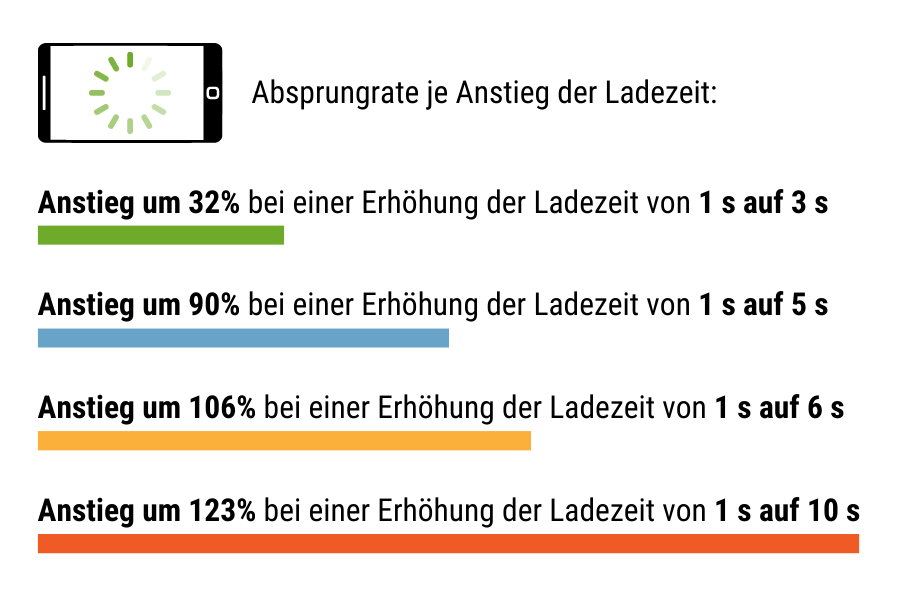
URLs in Shopify festlegen
Shopify verwendet eine feste Verzeichnisstruktur. Alle Produkte werden standardmäßig unter /products abgelegt – unabhängig davon, ob Dein Shop fünf oder 5.000 Artikel umfasst. Ein Produkt hat also in der Regel eine URL wie: www.dein-shop.de/products/ladekabel. Um mehr Übersicht zu schaffen, kannst Du Produkte in Kollektionen organisieren. Diese liegen unter /collections, zum Beispiel: www.dein-shop.de/collections/iphone-zubehoer. Besucher sehen dort alle Produkte, die Du dieser Kollektion zugeordnet hast.
In der Regel wird bei Klick auf ein Produkt eine kombinierte URL angezeigt, etwa:
www.dein-shop.de/collections/iphone-zubehoer/products/ladekabel.
Derartige URLs verweisen jedoch im Regelfall per Canonical Tag auf die Hauptvariante (www.dein-shop.de/products/ladekabel), um Probleme mit Duplicate Content zu vermeiden. Beim Canonical Tag handelt es sich jedoch nicht um eine verpflichtende Angabe für Google, sondern lediglich um eine Empfehlung, die der Suchmaschine mitteilt, wo diese die für die Indexierung bestimmte Variante eines Inhalts findet. Daher ist es ratsam, regelmäßig in der Google Search Console zu prüfen, ob wirklich nur die kanonischen Hauptvarianten indexiert werden.
Shopify verwendet zusätzlich weitere Systempfade:
- /cart für den Warenkorb
- /pages für statische Seiten
- /policies für Rechtstexte
- /blogs für Blogbeiträge oder FAQs
- /account für Nutzerkonten
Wie wichtig sind Keywords in URLs für SEO?
Keywords in URLs haben laut Google nur geringen Einfluss aufs Ranking. Statt aufwendiger URL-Optimierung solltest Du Deine Energie lieber in Content und Struktur stecken. Technisch problematisch wird es, wenn dasselbe Produkt unter verschiedenen URLs erreichbar und indexierbar ist – etwa weil es in mehreren Kollektionen oder Tags angelegt wird. Das kann Duplicate Content erzeugen. Shopify löst dieses Problem jedoch in der Regel automatisch per Canonical Tag, das die Original-Produktseite kennzeichnet.
Tipp: Best Practices für lesbare URLs
Auch wenn Keywords in URLs keine große SEO-Wirkung entfalten, gilt: Klare, kurze und lesbare URLs mit Keyword bieten einen Mehrwert für Nutzer und Suchmaschinen.
- Nutze einfache, beschreibende Wörter
- Verzichte auf Sonderzeichen und Umlaute (ü → ue etc.)
- Trenne Wörter mit Bindestrichen, nicht mit Unterstrichen
- Meide lange IDs und unnötige Parameter
- Nutze länderspezifische Domains oder Verzeichnisse bei internationalem Verkauf
Shopify-URLs ändern: So geht’s
1. URL von Produktseiten anpassen: Im Shopify-Admin-Bereich kannst Du unter „Suchmaschinen-Vorschau“ den URL-Slug jeder Seite bearbeiten. Shopify erstellt bei Bedarf automatisch eine Weiterleitung. Dann bleibt die alte URL aktiv, verweist aber per 301-Redirect auf die neue Variante. So vermeidest Du Probleme durch Duplicate Content. Beachte jedoch, dass Weiterleitungen den Weg zur Zielseite für Suchmaschinen-Crawler und Nutzer verlängern und die Ladezeit erhöhen können. Setze sie daher möglichst sparsam ein und verlinke intern immer auf die finale Ziel-URL.
2. Lange Kollektion-URLs vermeiden: Standardmäßig zeigt Shopify Produkt-URLs inklusive Kollektion an, etwa:
- www.dein-shop.de/collections/iphone-zubehoer/products/ladekabel.
Möchtest Du nur die Kurzversion (www.dein-shop.de/products/ladekabel) anzeigen, kannst Du im Backend unter „Themes“ > „Customize“ > „Theme Actions“ > „Edit Code“ > „Snippets“ > „product-grid-item.liquid“ im Theme-Code den Eintrag „within: collection“ entfernen. Speichere die Änderungen anschließend. Beachte, dass je nach Theme mehr als ein Attribut „within: collection“ im Quelltext stehen kann. Die Anpassung wird nur aktiv, wenn Du alle entfernst.
3. Tags richtig kanonisieren: In Shopify kannst Du Kollektionen mit Tags versehen – etwa „Schnellladegerät“, „USB-C“ oder „Lighting für iPhone“ für Deine Produkte rund um das Thema Ladekabel. Das erleichtert das Filtern nach Produkten, erzeugt aber gleichzeitig zusätzliche URLs wie:
- www.dein-shop.de/collections/ladekabel/schnellladegeraet
- www.dein-shop.de/collections/ladekabel/usb-c
Damit entstehen schnell mehrere URLs, die alle denselben Inhalt haben – ein klassischer Fall von Duplicate Content. Um Probleme zu vermeiden, ist also ein Canonical Tag erforderlich. Viele Shopify-Themes setzen den Canonical Tag nicht oder passen ihn nicht automatisch an, wodurch Suchmaschinen die Seiten als eigenständig bewerten könnten.
Um herauszufinden, ob Deine Tags korrekt per Canonical Tag auf die Haupt-Kollektion verweisen, öffnest Du im Shopify-Adminbereich den Theme-Code unter:
- „Themes“ > „Customize“ > „Theme Actions“ > „Edit Code“ > „Snippets“ > „product-grid-item.liquid“
Suche dort (Strg+F) nach dem Begriff „canonical“. Findest Du Einträge, die auf die Tag-Seite selbst anstatt auf die Hauptvariante (ohne Tag) der Produktseite verweisen, wie …
- <link rel=“canonical“ href=“www.dein-shop.de/collections/ladekabel/schnellladegeraet” />
… dann verweist die Tag-Seite auf sich selbst. Das führt zu Problemen durch Duplicate Content. Um das zu korrigieren, ersetze den Eintrag durch folgenden Code:
- {% if template contains ‚collection‘ and current_tags %} <link rel=“canonical“ href=“{{ dein-shop.de }}{{ dein-shop.de/collections/ladekabel }}“ /> {% else %} <link rel=“canonical“ href=“{{ dein-shop.de/collections/ladekabel }}“ /> {% endif %}
Selbstverständlich solltest Du die URLs im Beispiel durch Deine eigenen Seiten ersetzen. So stellst Du sicher, dass Suchmaschinen nur die Hauptseite indexieren und nicht jede Tag-Kombination. Verwende Tags in Shopify generell am besten sparsam, da viele Varianten schnell unübersichtlich werden und SEO-Risiken bedeuten können.
SEO-Probleme durch URL-Parameter vermeiden
URL-Parameter befinden sich am Ende einer Webadresse – erkennbar am Fragezeichen „?” und durch ein „&” getrennt. Sie beeinflussen, wie Inhalte auf einer Seite angezeigt oder verarbeitet werden.
Die vier grundlegenden Funktionen von Parametern
Parameter können zahlreiche Funktionen haben. Zu den vier häufigsten zählen die folgenden Anwendungen:
1. Inhalte steuern oder verändern
Einige Parameter verändern direkt den Inhalt, der auf einer Seite dargestellt wird. Das ist vor allem bei dynamischen Seiten der Fall – also solchen, die sich abhängig von der Interaktion der Nutzer ändern.
Ein Beispiel: Du integrierst eine Umfrage auf Deiner Website unter firma.de/umfrage. Um den Ablauf nutzerfreundlich zu gestalten, möchtest Du immer nur eine Frage pro Seite anzeigen. Über den Parameter step kann gesteuert werden, welche Frage angezeigt wird – etwa ?step=1 für die erste oder ?step=2 für die zweite Frage. So können Besucher sogar später wieder an der gleichen Stelle einsteigen, indem sie die entsprechende URL direkt aufrufen.
2. Inhalte filtern und sortieren
URL-Parameter werden häufig genutzt, um Produktlisten oder Kategorieseiten zu sortieren und zu filtern. Technisch gesehen handelt es sich dabei um eine Form der Inhaltssteuerung, die aber so verbreitet ist, dass sie gesondert betrachtet wird. Wenn eine Seite mehrere Produkte anzeigt, können Parameter bestimmen, welche Produkte sichtbar sind und in welcher Reihenfolge sie erscheinen.
- Beispiel: https://www.dein-shop.de/produkte?category=usb-c-adapter zeigt ausschließlich Artikel aus der Kategorie „Kleidung“.
In Shopify-Themes kommen solche Parameter regelmäßig vor – etwa zur Seitennummerierung bei Paginierungen (?page=2), zur Sortierung (?sort_by=price-descending) oder zum Filtern nach Verfügbarkeit (?filter.v.availability=1). So kann der Shop automatisch eine Untermenge der Produkte anzeigen, ohne neue Seiten erstellen zu müssen.
3. Traffic-Analyse und Monitoring
Einige URL-Parameter dienen ausschließlich der Webanalyse. Sie verändern den Seiteninhalt nicht, sondern liefern zusätzliche Informationen darüber, woher ein Besuch kommt, über welches Medium und in welchem Kampagnenkontext der Zugriff erfolgt ist. Tools wie Google Analytics nutzen diese Daten zur Auswertung von Nutzerverhalten und Marketingmaßnahmen.
Typische Analyseparameter sind:
- utm_source, utm_medium, utm_campaign – die bekanntesten Tracking-Parameter nach dem UTM-Standard von Google. Sie zeigen z. B. an, dass ein Klick aus einer Facebook-Anzeige (utm_source=facebook) stammt, per bezahlter Anzeige (utm_medium=ppc) kam und zur Kampagne „sommersale“ gehört (utm_campaign=sommersale).
- gclid (Google Ads) und fbclid (Meta Ads) – automatische Parameter, mit denen sich Klicks aus bezahlten Anzeigen den jeweiligen Plattformen zuordnen lassen.
- affid – zur Kennzeichnung von Affiliate-Links.
- clientid und userid – zur Wiedererkennung einzelner Nutzer, etwa durch Zuordnung zum verwendeten Browser.
Diese Parameter sind essenziell für datengetriebenes Marketing, haben aber keinen Einfluss auf die Darstellung der Seite.
4. Technische Steuerung im Code
Neben Marketing- und Analysezwecken können URL-Parameter auch direkt für technische Prozesse eingesetzt werden. Entwickler nutzen sie, um dem Browser bestimmte Anweisungen zu geben oder Skripte zu steuern – etwa, um Funktionen zu testen, Inhalte dynamisch zu laden oder bestimmte Zustände einer Seite auszulösen.
Während Parameter wie utm_source oder category etablierten Standards folgen, können technische Parameter völlig frei definiert werden – je nach Bedarf der Programmierung.
SEO-Risiken durch URL-Parameter in Shopify
URL-Parameter können hilfreich sein – etwa beim Filtern, Sortieren oder für Tracking-Zwecke –, bergen aber auch SEO-Risiken, wenn sie nicht korrekt gehandhabt werden. Denn sie ergänzen die URL lediglich um Zusatzinformationen, definieren jedoch keinen eindeutigen Seitenstandort.
Suchmaschinen-Crawler erkennen URLs mit Parametern wie ?sort_by=best-selling oft als eigenständige Seiten – auch wenn sich der Seiteninhalt kaum oder gar nicht unterscheidet. Das kann zu mehreren Problemen führen:
- Duplicate Content: Wenn etwa die Seite /collections/ladekabel/ und /collections/ladekabel?sort_by=price=ascending inhaltlich gleich sind, aber unterschiedliche URLs haben, kann Google nicht sicher beurteilen, welche Seite relevant ist. Das kann das Ranking beider Seiten schwächen.
- Crawl-Budget wird verschwendet: Jede Website hat ein begrenztes Crawl-Budget, – Google prüft also nur eine bestimmte Anzahl Deiner URLs regelmäßig. Durch zahlreiche Seitenvarianten mit nur minimalen Unterschieden riskierst Du, dass wichtige Seiten nicht mehr regelmäßig oder gar nicht gecrawlt werden.
- Schwache Backlink-Signale: Werden parametrisierte Seiten verlinkt, profitiert die Hauptvariante ohne Parameter häufig nicht davon.
Um diese Probleme zu vermeiden, sind saubere URL-Strukturen und ein gezielter Einsatz von Canonical Tags essenziell.
Lösungen für SEO-Probleme durch URL-Parameter
Google ist inzwischen deutlich besser darin geworden, gängige URL-Parameter wie sort_by oder utm_campaign zu erkennen und richtig einzuordnen. Daher wurde das frühere URL-Parameter-Tool eingestellt. Trotzdem können solche Parameter weiterhin SEO-Probleme verursachen – besonders dann, wenn Suchmaschinen nicht klar signalisiert wird, welche URL-Varianten priorisiert werden sollen.
Zeige Google daher eindeutig, welche URL die „Hauptversion“ ist – alle anderen Varianten sollten ignoriert oder korrekt referenziert werden. Stell Dir Dein Crawl-Budget wie ein Tageslimit von 100 Einträgen vor. URL-Varianten mit Parametern können unnötig viele davon aufbrauchen.
Drei zentrale Maßnahmen helfen Dir, diese und weitere Probleme zu vermeiden:
- Canonical Tags setzen: Der Canonical Tag im HTML-Code zeigt Suchmaschinen, welche Seitenversion die für die Indexierung bestimmte Hauptvariante darstellt. Er kann Probleme durch Duplicate Content verhindern. Shopify setzt diese Tags standardmäßig. Prüfe dennoch, ob sie korrekt eingebunden sind. Google kann den Canonical Tag ignorieren – insbesondere dann, wenn diese nicht korrekt oder unlogisch verwendet werden.

- Site-Map verwenden: Eine XML-Sitemap informiert Google über die wichtigsten Seiten Deines Shops. Shopify erstellt diese automatisch, sie sollte aber auch aktiv bei der Google Search Console eingereicht werden. Abrufbar ist sie meist unter dein-shop.de/sitemap.xml.
- Robots.txt richtig konfigurieren: Die robots.txt-Datei definiert, welche Bereiche Deiner Website gecrawlt werden dürfen – und welche nicht. Anders als die Sitemap wird sie von Crawlern als verbindliche Anweisung behandelt. Änderungen an dieser Datei sollten nur vorgenommen werden, wenn die Sitemap oder Canonical Tags nicht ausreichen. In Shopify kannst Du sie bearbeiten – zu finden unter dein-shop.de/robots.txt.
Erstelle hochwertige und einzigartige Inhalte
Content ist ein zentraler Bestandteil jeder erfolgreichen SEO-Strategie – auch im E-Commerce. Dabei geht es nicht darum, wahllos Texte zu produzieren, sondern Inhalte zu schaffen, die sowohl für Nutzer hilfreich als auch für Suchmaschinen relevant sind.
Shopify-Shops profitieren insbesondere von gut strukturierten, einzigartigen Inhalten auf Kategorieseiten, Produktseiten und ergänzenden Informationsseiten wie Blogartikeln oder Ratgebern.
Verzichte auf Duplikate in Produktbeschreibungen
Viele Shopify-Händler übernehmen 1:1 die Herstellertexte – ein typischer SEO-Fehler. Google bevorzugt einzigartige Inhalte, die echten Mehrwert bieten. Gute Produktbeschreibungen sollten:
- auf die Zielgruppe abgestimmt sein (z. B. technisch detailliert oder emotional verkaufsstark),
- klare Vorteile und Alleinstellungsmerkmale (USPs) nennen,
- häufige Fragen zum Produkt antizipieren und beantworten,
- wichtige Keywords in natürlicher und verständlicher Sprache integrieren.
Ein hochwertiger Beschreibungstext kann nicht nur das Ranking verbessern, sondern wirkt sich meist auch positiv auf die Conversion Rate aus.
Kategorietexte: Schaffe Kontext und decke relevante Suchbegriffe ab
Kategorieseiten (in Shopify: „Collections“) haben oft großes Potenzial, weil sie auf generische, stark gesuchte Begriffe abzielen – z. B. „Sneaker Damen“ oder „Schreibtische aus Holz“. Um hier zu ranken, braucht die Seite mehr meist als nur eine Produktübersicht. Ein guter Kategorietext:
- Führt in das Thema ein und erklärt die Auswahlkriterien,
- Integriert relevante Keywords und semantische Begriffe,
- Enthält ggf. interne Verlinkungen zu Unterkategorien oder verwandten Themen,
- Ist sichtbar, aber kann bei Bedarf unterhalb der Produktübersicht platziert werden.
Blogbeiträge & Ratgeber für informationale Suchanfragen
Shopify bietet ein einfaches, aber eingeschränktes Blogsystem, das Du trotzdem sinnvoll nutzen kannst. Gut strukturierte Inhalte zu häufigen Fragen oder Trends können Dir helfen:
- Zusätzliche Rankings für informationale Keywords zu erzielen
- Nutzer bereits in der Recherchephase abzuholen
- Interne Verlinkung zu passenden Produktseiten aufzubauen
Beispiele:
- „So findest Du die richtige Kleidergröße: Größentabelle & Tipps“
- „Wie man Naturkosmetik richtig lagert – 6 einfache Regeln“
Aktualisiere Deinen Content regelmäßig
Deine Inhalte brauchen Pflege. Wenn eine Seite nach mehreren Monaten noch keine guten Rankings erzielt, kann eine gezielte Überarbeitung sinnvoll sein. Achte darauf, veraltete Inhalte zu aktualisieren und Deine Seiten inhaltlich wie technisch auf den neuesten Stand zu bringen.Ein Content Audit hilft dabei, Potenziale zu erkennen: Analysiere die Performance-Daten Deiner Seiten, identifiziere Schwachstellen bei Inhalt, UX oder SEO und entscheide, welche Seiten überarbeitet, konsolidiert oder entfernt werden sollten. Inhalte ohne Sichtbarkeit oder Interaktion über längere Zeit solltest Du in der Regel ausmisten. So bleibt Dein Content relevant für Nutzer und Suchmaschinen.
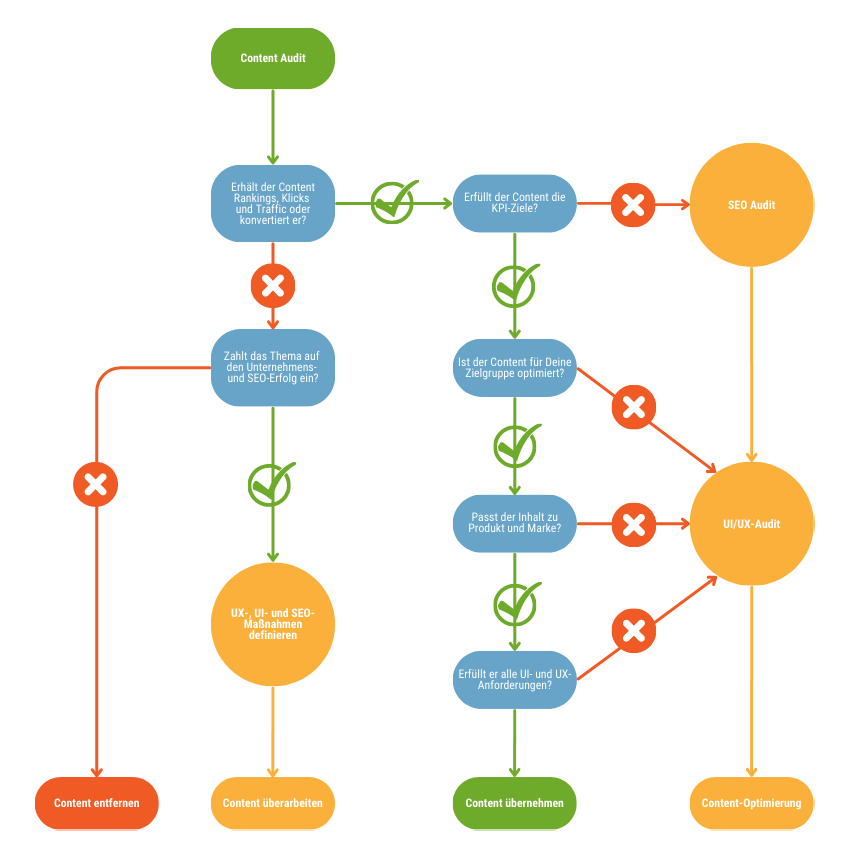
Gliedere Überschriften hierarchisch
Google bewertet Websites auch nach ihrer Struktur und Nutzerfreundlichkeit. Eine klare Gliederung mit sinnvoll eingesetzten Überschriften (Heading Tags) hilft nicht nur Nutzern beim Erfassen der Inhalte, sondern auch Suchmaschinen.
Was sind Heading Tags?
Heading Tags (<h1> bis <h6>) sind HTML-Elemente zur hierarchischen Gliederung von Überschriften:
- <h1> kennzeichnet die Hauptüberschrift einer Seite – sie sollte nur einmal vorkommen und idealerweise das Fokuskeyword enthalten.
- <h2> bis <h6> dienen als Zwischenüberschriften und untergliedern den Text in sinnvolle Abschnitte und Unterkapitel.
- Die Reihenfolge der Überschriften sollte logisch und hierarchisch aufgebaut sein – z. B. nicht von <h2> direkt auf <h4> springen.
- Meist werden Überschriften bis <h3> verwendet, selten bis <h4>.
- Relevante Keywords in Überschriften können Rankings unterstützen – sie sollten dabei natürlich eingebaut sein.
- Keyword-Stuffing solltest Du hingegen vermeiden.
- Bei längeren Seiten ist zudem ein Inhaltsverzeichnis, das die Überschriften anzeigt, hilfreich.
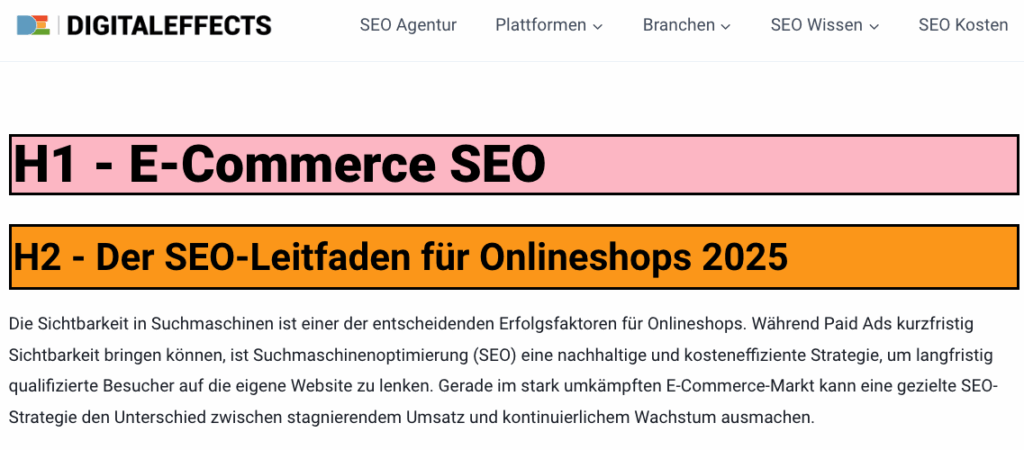
Heading Tags in Shopify verwalten
- In Produkt- und Kategoriebeschreibungen kannst Du Überschriften direkt über den Texteditor formatieren (Text auswählen > Formatierungsfeld > Überschrift H2, H3 etc.).
- Die H1-Überschrift wird vom Theme meist automatisch vergeben (Produktname, Collection-Name).
- Für mehr Kontrolle über die H-Tags musst Du gegebenenfalls im Theme-Code unter „product.liquid” oder „collection.liquid” anpassen.
Nutze die H2 für Hauptabschnitte, die H3 für Unterpunkte und vermeide H-Tags für Layout-Elemente.

Optimiere Seitentitel und Meta-Description
Seitentitel und Meta-Beschreibung werden als Snippet in den Suchergebnisseiten (SERPs) angezeigt und sollten zum Klick anregen. Google kann die Texte beider Elemente in den SERPs anpassen, wenn der Inhalt nicht zur Suchanfrage passt. Wie viele Zeichen Dir zur Verfügung stehen, ist abhängig von der Suchanfrage und dem Endgerät. Zu lange Texte trennt Google ab.
Der Title-Tag ist ein direkter Rankingfaktor und daher wichtig für die Suchmaschinenoptimierung. Er sollte das Hauptkeyword enthalten – idealerweise am Anfang – und maximal rund 55 Zeichen lang sein.Die Meta-Description hingegen ist kein direkter Rankingfaktor, beeinflusst aber die Klickrate (CTR). Sie sollte rund 155 Zeichen lang sein, das Hauptkeyword sowie gegebenenfalls Nebenkeywords enthalten und durch einen klaren Nutzen oder eine Handlungsaufforderung zum Klicken motivieren.

Mit dem SERP-Snippet-Generator von Sistrix kannst Du die Meta-Tags optimieren und ihre Länge prüfen.
So bearbeitest Du Title und Description einer Seite in Shopify
- Öffne im Shopify-Adminbereich den Punkt „Onlineshop“ und wähle „Seiten“ aus.
- Klicke auf die Seite, die Du optimieren möchtest.
- Scrolle nach unten zum Abschnitt „Vorschau des Suchmaschineneintrags“ und klicke auf „Website-SEO bearbeiten“.
- Trage im Feld „Seitentitel“ einen prägnanten und suchmaschinenfreundlichen Titel ein.
- Gib im Feld „Beschreibung“ einen kurzen Text ein, der die Inhalte der Seite sinnvoll zusammenfasst und zum Klicken anregt.
- Klicke abschließend auf „Speichern“, um Deine Änderungen zu übernehmen.
So bestimmst Du Title und Description der Shopify-Startseite
- Navigiere im Shopify-Adminbereich zu „Onlineshop“ > „Konfigurationen“.
- Im Abschnitt „Social-Sharing-Bild und SEO“ kannst Du einen Titel und eine Meta-Beschreibung für die Startseite eintragen.
- Per Klick auf „Speichern“ schließt Du den Vorgang ab.
Verlinke intern auf thematisch verwandte Seiten
Eine durchdachte interne Linkstruktur verbessert die Nutzerführung, verteilt Linkkraft gezielt und hilft Google, das Verhältnis Deiner Inhalte zueinander Seiten besser zu verstehen. In Shopify kannst Du interne Links in allen Seitenbereichen anpassen.
- Nutze sprechende Ankertexte („Sportschuhe für Damen“ statt „hier klicken“).
- Verlinke sinnvoll von Ratgeber- zu Produktseiten und zwischen verwandten Kategorien.
- Verwende die Hauptnavigation und gegebenenfalls den Footer zur Verlinkung besonders wichtiger Seiten wie den Haupt- und Unterkategorien.
Die mehrfache Verlinkung einer Zielseite ausgehend von derselben URL kostet Dich zusätzliche Linkpower, gibt aber nur die Kraft eines einzigen Links weiter – vermeide sie daher, sofern die mehrfache Verlinkung auf derselben Linkquelle nicht einen besonderen Nutzen für die Seitenbesucher hat.

Bilder-SEO für Deinen Shopify-Shop
Optimierte Bilder verbessern nicht nur die Ladegeschwindigkeit Deiner Shopify-Seite, sondern helfen auch dabei, über die Bildersuche gefunden zu werden. Achte darauf, dass Dateinamen beschreibend und keywordrelevant sind (z. B. lederhuelle-iphone-se-schwarz.jpg statt IMG1234.jpg). Verwende außerdem Alt-Tags, um den Bildinhalt für Suchmaschinen verständlich zu machen. Komprimierte Dateigrößen, passende Formate (z. B. WebP) und strukturierte Bildplatzierungen im Content tragen zusätzlich zur besseren Sichtbarkeit und Nutzerfreundlichkeit bei. Hier die wichtigsten Maßnahmen zusammengefasst:
- Dateinamen: Verwende relevante Keywords im Dateinamen (z. B. pumps-marke-rot.jpg) und trenne Wörter mit Bindestrichen, nutze Kleinbuchstaben und schreibe Umlaute aus (ue, oe, ae).
- Keywords: Setze das Fokus-Keyword der Seite auch in die Bildunterschrift und in den umgebenden Text. Achte auf die thematische Nähe von Überschrift und Absatz zum Bild.
- Bildformat: Nutze JPG für Fotos, schnelle Ladezeit, PNG für transparente Grafiken, SVG für Logos und einfache Grafiken oder andere moderne Formate wie WEBP. Verzichte auf große Formate wie TIFF.
- Bildgröße & Auflösung: Bilder sollten nicht zu groß (lange Ladezeit) und scharf sein. Empfehlenswert sind meist Querformate mit mindestens 300 px in der Kantenlänge. Stelle zudem unterschiedliche Bildgrößen für verschiedene Geräte bereit.
- Dateigröße: Max. 200 KB pro Bild im Content-Bereich gelten als optimal. Tools wie tinypng.com helfen Dir beim Komprimieren.
- Bilder mehrfach sinnvoll einsetzen: Wiederholte Nutzung signalisiert Relevanz – aber nur im passenden Kontext.
- Alt- und Title-Tags: Beschreibe das Bild mit wenigen Worten präzise und idealerweise mit Keywords. Der Alt-Tag wird angezeigt, wenn das Bild nicht lädt. Der Title-Tag erscheint bei Mouseover.
- Bilder-Sitemap: Füge Bilder in einer XML-Sitemap hinzu, um Suchmaschinen über alle Bilddateien zu informieren.
- Ordnerstruktur: Lege Bilder in thematisch passenden Ordnern ab (z. B. /iphone/ladekabel.jpg). Vermeide überflüssige Unterverzeichnisse.
In Shopify lassen sich Dateinamen nach dem Upload nicht nachträglich ändern. Wenn Du aussagekräftigere Namen für bestehende Produktbilder verwenden möchtest, musst Du die Bilder lokal umbenennen, erneut hochladen und die alten Dateien auf den jeweiligen Produktseiten ersetzen.
Füge Deinem Shopify-Shop strukturierte Daten hinzu
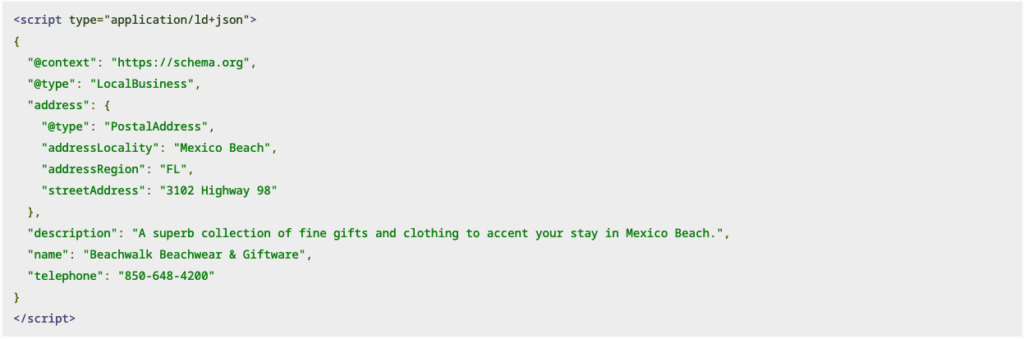
Strukturierte Daten oder Schema-Markup sind Code-Elemente, die Suchmaschinen helfen, Inhalte besser zu verstehen. Sie markieren Informationen wie Produkte, Preise, Bewertungen, FAQs, Bilder oder Videos nach einem standardisierten Format (meist JSON-LD) und verbessern dadurch die Darstellung in den Suchergebnissen.
Wenn Du Kenntnisse in HTML, JSON-LD und Erfahrung mit schema.org hast, kannst Du strukturierte Daten mit Shopify Liquid einbinden. Alternativ kannst Du SEO-Apps für Shopify wie Smart SEO nutzen, um die Erstellung von Schema-Markup zu automatisieren.
Warum strukturierte Daten für Shopify-Shops wichtig sind
Strukturierte Daten sind besonders im E-Commerce-SEO wichtig, denn sie können einige SEO-Vorteile bieten:
- Schnellere Indexierung: Google erkennt Inhalte leichter und kann sie gezielter einordnen.
- Attraktive Suchergebnisse (Rich Snippets): Produkte erscheinen mit Preis, Verfügbarkeit oder Bewertung direkt in der Vorschau – das steigert die Klickrate.
- Bessere Rankings durch höhere Relevanz: Mehr Klicks senden positive Signale an Google – das kann die Sichtbarkeit in der Suche verbessern.
- Chancen auf Platzierung im „Beliebte Produkte“-Karussell: Bei passenden Suchanfragen können Deine Produkte prominent in einem visuell hervorgehobenen Bereich erscheinen.
- Produktkennzeichnung in der Bildersuche: Bilder mit Produktdaten erhalten spezielle Labels und sind so auffälliger.
- Mehr als Produkte: Auch FAQ-Bereiche, Unternehmensinfos oder Standortdaten können markiert werden – das verbessert Deine Präsenz in lokalen Suchergebnissen.
Welche strukturierten Daten sind für E-Commerce-Shops sinnvoll?
Die folgenden Schema-Typen sind für viele Shopify-Shops relevant:
- Organization: Zeigt Markeninformationen wie Name, Logo und Social-Profile in den Suchergebnissen (z. B. im Google Knowledge Panel).
- LocalBusiness: Liefert Daten von Shops mit stationären Standorten wie Adresse, Öffnungszeiten und akzeptierte Zahlungsmittel für lokale Suchanfragen.
- Product: Das zentrale Schema für jedes Produkt enthält Eigenschaften wie Name, Marke, Farbe, Größe, SKU, Modell usw.
- Offer: Ergänzt das Produktschema mit Infos zu Preis, Verfügbarkeit und Zustand.
- AggregateRating: Zeigt durchschnittliche Produktbewertungen und Anzahl der Reviews – mitunter direkt in den Suchergebnisseiten.
- FAQPage: Markiert häufig gestellte Fragen auf Produktseiten. Diese können als erweiterte Snippets in der Suche erscheinen.
- CollectionPage: Für Kategorieseiten – hier kannst Du z. B. die Reihenfolge der gelisteten Produkte kennzeichnen.
- BreadcrumbList: Ermöglicht die Anzeige von Breadcrumbs im Suchergebnis, auch wenn die URL keine Hierarchie zeigt.
- BlogPosting: Für einzelne Blogbeiträge – verbessert die Lesbarkeit und Einordnung Deiner Inhalte durch Google.
- VideoObject: Markiert Videos (z. B. Produktanleitungen) und steigert die Sichtbarkeit in der Videosuche oder bei erweiterten Suchfunktionen.
Steuere Weiterleitungen bei Änderungen der Seitenstruktur
Bei URL-Änderungen – etwa nach einem Relaunch – solltest Du alte Seiten per 301-Redirect (dauerhafte Weiterleitung) auf Ihre neuen Entsprechungen weiterleiten, sofern der Inhalt erhalten bleibt und nun unter einer anderen URL zu finden ist. Dies ermöglicht es Google, zu erkennen, unter welcher Adresse der Inhalt nun zu finden ist. Das bisherige Ranking wird dadurch im Idealfall einfach auf die neue URL übertragen.
Das musst Du über Weiterleitungen in Shopify wissen
Einige Dinge solltest Du bei der Planung Deiner URL-Anpassungen bedenken. Dazu gehören diese Punkte:
- Bestimmte Pfade sind ausgeschlossen: URLs, die mit /apps, /application, /cart, /carts, /orders, /services, /a, /community, /tools oder /shop beginnen, können nicht weitergeleitet werden.
- Feste Shopify-Systempfade können nicht umgeleitet werden: Dazu zählen insbesondere /products, /collections, /collections/vendors, /collections/types und /collections/all.
- Anzahl begrenzt: Du kannst bis zu 100.000 Weiterleitungen erstellen. Mit dem Shopify Plus-Plan sind bis zu 20 Millionen möglich.
- Weiterleitungen auf URLs mit Collection-Tag-Filtern (z. B. dein-shop.de/collections/kollektion/tag-name) sind nicht möglich. Auch wenn kein Produkt zum angegebenen Tag existiert, behandelt Shopify die URL als gültig.
- URLs mit Query-Strings (z. B. /marken/apple.html?_bc_fsnf=1&interface=xyz) funktionieren mit Weiterleitungen unter Umständen nicht wie erwartet. Abfragezeichenfolgen werden nicht standardmäßig bei Weiterleitungen berücksichtigt.
- Internationale Märkte & Sprachunterverzeichnisse: URL-Weiterleitungen greifen nicht automatisch für alle Shopify-Märkte oder Sprachunterverzeichnisse. Wenn Du z. B. von dein-shop.de/en-ca/alte-seite auf dein-shop.de/en-fr/neue-seite weiterleiten möchtest, musst Du für jede Sprach-URL eine eigene Weiterleitung anlegen.
Zudem können URLs mit der Endung .html nicht auf dieselbe URL ohne .html umgeleitet werden. Shopify interpretiert beide Varianten als identisch und entfernt .html automatisch für eine saubere URL-Struktur.
So richtest Du URL-Weiterleitungen in Shopify ein
- Öffne im Shopify-Adminbereich den Bereich „Inhalt” und gehe zu „Menüs”.
- Wähle „URL-Weiterleitungen anzeigen”.
- Klicke auf „URL-Weiterleitung erstellen”.
- Trage im Feld „Weiterleitung von” die alte URL ein, die umgeleitet werden soll (ohne Domain, z. B. “/alte-seite”).
- Gib im Feld „Weiterleitung zu” die Ziel-URL ein, auf die der Aufruf weitergeleitet werden soll. Möchtest Du auf die Startseite verlinken, trage einfach / ein.
- Klicke abschließend auf „Weiterleitung speichern”.
Crawling und Indexierung steuern
Mitunter ist es ratsam, bestimmte Seiten nicht in Suchmaschinen indexieren oder gar nicht erst crawlen zu lassen. Das ist etwa dann der Fall, wenn bestimmte Shop-Anwendungen Seitenduplikate erzeugen. Mit der robots.txt-Datei, dem Robots-Meta-Tag und dem Canonical Tag kannst Du steuern, welche Inhalte Suchmaschinen wie Google sehen und in den Index aufnehmen sollen.
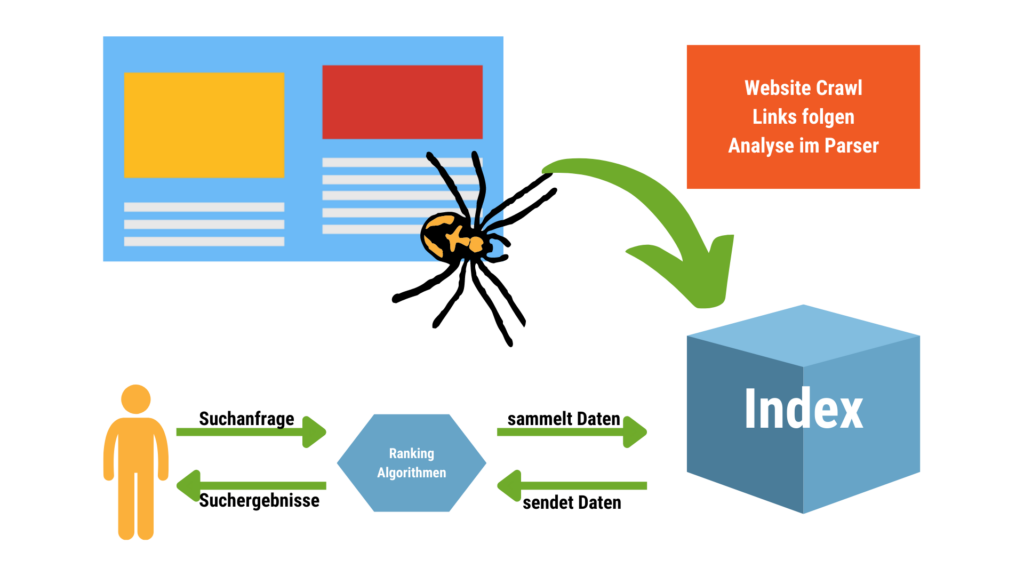
Wann nutze ich robots.txt, Robots-Meta-Tag und Canonical Tag?
Nutze die robots.txt, wenn …
- Du verhindern willst, dass bestimmte Seiten, Verzeichnisse oder Dateitypen gecrawlt werden (z. B. PDF-Dateien, Admin- oder Warenkorbseiten).
- Du bestimmten Crawlern den Zugriff ganz oder teilweise untersagen möchtest.
- Beachte: Die Seite kann trotzdem indexiert werden, wenn sie von anderen Seiten verlinkt oder der Suchmaschine bereits bekannt ist.
Nutze den Robots-Meta-Tag, wenn …
- Eine Seite nicht indexiert werden soll (z. B. „noindex“ für doppelte Inhalte oder Filterseiten).
- Du weiterführende Direktiven geben willst, wie „follow“, „noarchive“ oder „nosnippet“.
- Beachte: Die Seite muss crawlt werden dürfen, damit der Meta-Tag überhaupt gelesen wird. Blockiere die Seite daher nicht in der robots.txt.
Nutze den Canonical-Tag, wenn …
- Du mehrere URLs mit (nahezu) identischem Inhalt hast.
- Du Suchmaschinen mitteilen willst, welche Version einer Seite bevorzugt indexiert werden soll.
- Du Probleme aufgrund von Duplicate Content durch Sortier- und Filter-URLs, Suchfunktionen, paginierten Inhalten oder parametrisierten Seiten vermeiden willst.
| Ziel | Tool |
| Crawler-Zugriff verhindern | robots.txt |
| Indexierung einzelner Seiten verhindern | Robots-Meta-Tag (noindex) |
| Doppelte Inhalte konsolidieren | Canonical Tag |
Die robots.txt in Shopify verwalten
Mit der robots.txt-Datei legst Du fest, welche Bereiche Deiner Website von Suchmaschinen-Crawlern aufgerufen werden dürfen – und welche nicht.
Diese Datei befindet sich im Hauptverzeichnis Deiner Domain, zum Beispiel unter www.dein-shop.de/robots.txt. Sie ist eine einfache Textdatei, die dem sogenannten Robots Exclusion Standard folgt. Darin definierst Du durch Regeln, ob bestimmte Crawler – oder alle – auf bestimmte Pfade Deiner Website zugreifen dürfen oder nicht. Falls keine Regeln angegeben sind, dürfen Crawler grundsätzlich auf alle Inhalte zugreifen.
Ein Beispiel für eine einfache robots.txt-Datei:
User-agent: Googlebot
Disallow: /nogooglebot/
User-agent: *
Allow: /
Sitemap: https://www.dein-shop.de/sitemap.xml
Diese Regeln bedeuten:
- Der Googlebot (Crawler von Google) darf nicht auf URLs zugreifen, die mit /nogooglebot/ beginnen.
- Alle anderen Crawler dürfen auf die komplette Website zugreifen (diese Regel wäre auch ohne „Allow“ gültig, da dies die Standardannahme ist).
- Der Link zur XML-Sitemap der Seite wird ebenfalls angegeben, sodass Suchmaschinen alle relevanten Inhalte leichter finden können.
Wichtig: Auch der Disallow-Befehl verhindert keine Indexierung. Hat der Crawler die Seite bereits besucht oder findet er sie über einen Link, werden ihre Inhalte indexiert, auch wenn Suchmaschinen der Zugriff verweigert wird. Der Bot wird zukünftig allerdings keine Änderungen der Seite mehr erkennen können. Schaltest Du beispielsweise die Seite ab, erkennt Google dies dann nicht mehr und der Inhalt bleibt weiter im Index.
Google stellt Dir weitere robots.txt-Regeln bereit.
Die robots.txt in Shopify anpassen
Die robots.txt teilt Suchmaschinencrawlern mit, ob diese Deine Seite aufrufen dürfen. In der Regel reicht die von Shopify bereitgestellte Standard-robots.txt-Datei aus. Möchtest Du sie dennoch individuell anpassen, musst Du im Code-Editor Deines Themes eine Datei namens robots.txt.liquid im Vorlagenordner hinzufügen und dort die gewünschten Änderungen vornehmen.
Dabei kannst Du unter anderem:
- den Zugriff auf bestimmte URLs erlauben oder verbieten
- ein Crawl-Delay für bestimmte Bots definieren
- zusätzliche Sitemap-Links einfügen
- einzelne Crawler gezielt blockieren
Wichtig: Die Anpassung wird von Shopify offiziell nicht unterstützt. Der Support hilft bei Fehlern in der robots.txt.liquid-Datei für gewöhnlich nicht weiter. Unsachgemäße Änderungen können drastische Folgen für Dein SEO haben – im schlimmsten Fall sogar zu komplettem Traffic-Verlust führen. Wenn Du unsicher bist, solltest Du besser einen erfahrenen Shopify-Partner hinzuziehen.
So bearbeitest Du die robots.txt.liquid
enn Du Anpassungen an der robots.txt.liquid vornehmen möchtest, solltest Du entweder über fundierte Kenntnisse in SEO und Code verfügen oder mit einem Shopify-Partner zusammenarbeiten. Eine detaillierte Anleitung zur Bearbeitung der Datei findest Du auf der Shopify-Entwicklerseite unter Robots.txt.liquid anpassen.
Wichtig: Entferne vorab alle bisherigen Übergangslösungen, etwa durch Drittanbieterdienste wie Cloudflare.
So funktioniert es:
- Öffne im Adminbereich „Onlineshop” > „Themes”.
- Klicke auf „…” (drei Punkte) > „Code bearbeiten”.
- Rechtsklicke auf den Ordner „Vorlagen” und wähle „Neue Datei”.
- Benenne die Datei als „robots.txt.liquid” und bestätige mit „Enter”.
- Ergänze oder ändere die Regeln mithilfe von Liquid-Variablen.
- Speichere Deine Änderungen – sie gelten sofort.
Crawler greifen nicht immer direkt auf die neue Datei zu. Nutze zum Beispiel das Google robots.txt-Testtool, um zu prüfen, ob Deine Änderungen greifen.
Du kannst alternativ auch den gesamten Inhalt der Vorlage löschen und statische Textregeln einsetzen – davon wird aber dringend abgeraten. Diese Methode verhindert automatische Updates durch Shopify und kann langfristig zu SEO-Problemen führen.
Änderungen via ThemeKit oder über die Befehlszeile betreffen die robots.txt.liquid nicht. Auch beim Hochladen eines Themes über den Adminbereich wird diese Datei nicht automatisch übernommen.
So stellst Du die Standard-robots.txt bei Shopify wieder her
Wenn Du zur ursprünglichen robots.txt zurückkehren möchtest, kannst Du Deine individuelle robots.txt.liquid einfach löschen.
- Gehe im Shopify-Admin zu „Onlineshop” > „Themes”.
- Klicke auf „…” (drei Punkte) > „Code bearbeiten”.
- Suche im Code-Editor die Datei „robots.txt.liquid”, klicke mit der rechten Maustaste darauf und wähle „Dauerhaft löschen”.
- Bestätige mit „Löschen”.
Nach dem Entfernen greift Shopify automatisch wieder auf die Standardkonfiguration zurück.
Seiten und Produkte mit Meta-Tags von der Indexierung ausschließen
Wenn Du bestimmte Seiten oder Produkte nicht indexieren lassen möchtest, kannst Du im <head>-Bereich Deiner theme.liquid-Datei einen entsprechenden Meta-Tag einfügen. Dadurch bleiben die Inhalte in Deiner Storefront auffindbar, werden aber von Suchmaschinen nicht gelistet.
Vorgehensweise:
- Gehe im Shopify-Admin zu „Onlineshop” > „Themes”.
- Wähle das gewünschte Theme aus, klicke auf „…” (drei Punkte) und dann auf „Code bearbeiten”.
- Öffne im Bereich „Layout” die Datei „theme.liquid”.
- Füge im <head> folgenden Code ein, um beispielsweise Ergebnisse der seiteninternen Suchfunktion von der Indexierung auszuschließen:
{% if template contains ’search‘ %}
<meta name=“robots“ content=“noindex“>
{% endif %} - Um gezielt eine bestimmte Seite oder ein Produkt auszuschließen, verwende stattdessen:
{% if handle contains ‚auszuschließende-id-oder-page-handle‘ %}
<meta name=“robots“ content=“noindex“>
{% endif %}
Ersetze „auszuschließende-id-oder-page-handle” durch den tatsächlichen Handle der Seite oder des Produkts. Beispiel: Für ein Produkt mit dem Handle new-exclusive-premium-product lautet die Bedingung:
{% if handle contains ’new-exclusive-premium-product‘ %}
<meta name=“robots“ content=“noindex“>
{% endif %} - Speichere die Änderungen.
Zusätzlich zu „noindex” kannst Du dem Robots-Meta-Tag zusätzlich das Attribut „nofollow” hinzufügen: <meta name=“robots“ content=“noindex, nofollow“>. Dies verhindert nicht nur eine Indexierung der Seite, der Crawler wird auch den Links der Seite nicht folgen. Dies ist jedoch nur im Ausnahmefall sinnvoll – etwa dann, wenn Du das Crawling und die Indexierung einer für SEO irrelevanten Shopify-Subdomain verhindern möchtest.
Google eine URL nach Änderungen erneut crawlen lassen
Wenn Du eine Seite bearbeitet, neu hinzugefügt oder wieder zur Indexierung freigegeben hast und möchtest, dass Google die URL crawlt, kannst Du Folgendes tun:
- Das URL-Prüftool in der Google Search Console nutzen
- Deine Sitemap erneut in der Google Search Console einreichen
Auch im Shopify SEO wichtig: Canonical Tags
Wer in Shopify langfristig gute SEO-Ergebnisse erzielen möchte, kommt an Canonical Tags nicht vorbei. Die Canonical URL ist die für die Indexierung bevorzugte Version einer Seite – also die Hauptvariante, wenn mehrere URLs sehr ähnliche oder identische Inhalte liefern. Das ist besonders relevant, wenn Varianten eines Produkts unterschiedliche URLs erzeugen, aber im Kern denselben Content beinhalten.
Beispiel:
www.dein-shop.de/products/ladekabel → Canonical URL
www.dein-shop.de/products/ladekabel?variant=12345 → Alternate URL
www.dein-shop.de/products/ladekabel?variant=67890 → Alternate URL
Alle Varianten sind technisch separate URLs, liefern aber ähnliche Inhalte. Damit Google nicht mehrere nahezu identische Seiten indexiert – was zu Problemen durch Duplicate Content führen kann – weist Shopify standardmäßig die Hauptproduktseite als Canonical URL aus.
Alle Varianten (z. B. unterschiedliche Geschmacksrichtungen, Farben etc.) werden über Parameter-URLs ausgespielt. Diese verweisen über einen Canonical Tag auf die Hauptseite und teilen Google so mit, welcher Inhalt indexiert werden soll.
Wofür nutze ich Canonical Tags?
Canonical Tags erfüllen mehrere wichtige Funktionen für die Suchmaschinenoptimierung Deines Shopify-Shops. Hier zwei häufige Anwendungsfälle:
1. Duplicate Content vermeiden
Canonical Tags helfen dabei, Suchmaschinen mitzuteilen, welche Seite die Hauptvariante darstellt und welche nur Varianten davon sind. Das reduziert das Risiko, dass Google doppelten Content als Spam oder minderwertig einstuft oder diese in den Suchergebnissen um Rankings konkurrieren.
2. Linkkraft bündeln
Canonical Tags bündeln die Kraft aus Backlinks, die auf Alternate URLs verweisen. Backlinks oder interne Links zu Varianten werden durch den Tag der Hauptseite zugeordnet. So stärkst Du gezielt die Autorität der wichtigsten URL.
Wie passe ich Canonical Tags in Shopify an?
Die Anpassung von Canonical Tags ist in Shopify standardmäßig nicht über die Benutzeroberfläche möglich. Stattdessen sind Änderungen am Code erforderlich.
- Gehe im Shopify-Adminbereich zu „Onlineshop” > „Themes”.
- Wähle das aktive Theme aus und klicke auf „Code bearbeiten”.
- Öffne die Datei „theme.liquid” oder „product.liquid”, je nachdem, welche Datei die jeweiligen Header-Elemente verwaltet.
- Suche in der Datei nach dem Canonical Tag. Dieser sieht typischerweise so aus: <link rel=“canonical“ href=“{{ canonical_url }}“>
- Passe die Logik im Code an, falls Du eine abweichende Canonical URL festlegen oder dynamische Bedingungen integrieren möchtest.
Bedenke, dass unbedachte Änderungen an Canonical Tags zu schwerwiegenden SEO-Problemen im Hinblick auf die Indexierung führen können. Halte daher Rücksprache mit einem erfahrenen SEO-Verantwortlichen oder Entwickler.
Typische Fehler im Umgang mit Canonical Tags in Shopify – und wie Du sie vermeidest
Diese vier häufigen Fehler solltest Du vermeiden:
Fehler 1: Verweisen auf Seiten mit 301-Weiterleitungen
Wenn eine Seite A per 301-Redirect dauerhaft auf Seite B weitergeleitet wird, sollte Seite A nicht mehr als Canonical URL verwendet werden.
Lösung: Passe den Canonical Tag an, sodass er direkt auf die Zielseite (Seite B) verweist. So vermeidest Du unnötige Weiterleitungen und erleichterst Suchmaschinen die Verarbeitung. Temporär eingerichtete 302-Redirects hingegen sind in der Regel unkritisch.
Fehler 2: Verweise auf inhaltlich unterschiedliche Seiten
Wird ein Canonical Tag auf eine Seite gesetzt, die weder Duplikat noch einen sehr ähnlichen Inhalt darstellt, kann das negative Auswirkungen auf die Sichtbarkeit haben. Im Zweifelsfall wird nur eine der beiden Seiten indexiert – auch wenn beide eigenständige Rankings verdient hätten.
Lösung: Setze Canonical Tags ausschließlich bei identischen oder sehr ähnlichen Inhalten ein.
Fehler 3: Inkonsistente Verwendung
Uneinheitliche Canonical-Verweise können Suchmaschinen irritieren – besonders bei großen Shops mit vielen Varianten oder ähnlichen Produkten.
Lösung: Stelle sicher, dass Canonical Tags konsistent und logisch implementiert sind. Auch wenn Shopify standardmäßig Canonicals setzt, lohnt es sich, die Logik regelmäßig zu prüfen und bei Bedarf manuell zu korrigieren.
Fehler 4: Mehrere Canonical Tags auf einer Seite
Eine Seite darf nur einen einzigen Canonical Tag enthalten. Mehrere Tags führen zu widersprüchlichen Signalen.
Lösung: Achte darauf, pro indexierbarer Seite ausschließlich einen gültigen Canonical Tag zu setzen – dieser sollte eindeutig auf die bevorzugte Version verweisen. Die Hauptvariante verweist im Canonical Tag auf sich selbst.
Offpage SEO für Shopify-Shops
Während OnPage SEO sich auf Inhalte, Struktur und Technik innerhalb Deines Shops bezieht, umfasst Offpage SEO alle externen Maßnahmen, die Dein Ranking positiv beeinflussen – allen voran der Aufbau von Backlinks. Auch Social Signals, Erwähnungen und lokale Sichtbarkeit können eine Rolle spielen.
Aufbau von Backlinks
Backlinks sind Verlinkungen von anderen Websites auf Deinen Shop und gelten nach wie vor als wichtiger Rankingfaktor. Sie signalisieren Google, dass Deine Seite vertrauenswürdig und relevant ist – vorausgesetzt, dass auch die Linkquellen diese Anforderungen erfüllen. Wird Dein Shopify-Shop hingegen von minderwertigen Seiten verlinkt, kann sich das negativ auf Dein SEO auswirken.
Daher gilt: Qualität vor Quantität. Gekaufte Links bringen häufig keinen Effekt oder können von Google als Manipulationsversuch abgestraft werden. Und doch wird Linkkauf in einigen Branchen regelmäßig betrieben. Hier ist die Linkqualität umso wichtiger. Dennoch solltest Du versuchen, kontinuierlich Backlinks von Domains mit hoher Relevanz und Autorität in Deiner Nische auf natürlichem Wege zu erhalten.
Erprobte Backlink-Strategien für Shopify-Shops:
- Konkurrenzanalyse: Untersuche die Backlinks Deiner Top-Konkurrenten und versuche, ähnliche Links für Deine eigene Seite zu gewinnen.
- Gastbeiträge: Platziere Artikel auf etablierten Websites Deiner Branche – inklusive Link zu Deinem Angebot.
- Erstelle Linkable Assets: Veröffentliche Inhalte, die so nützlich oder einzigartig sind, dass andere sie freiwillig verlinken – z. B. Studien, Tools oder umfassende Ratgeber.
- Pressearbeit: Durch klassische PR kannst Du Erwähnungen und Backlinks von Medien, Zeitungen und Online-Magazinen erhalten.
- Verzeichniseinträge: Einträge in hochwertigen Branchenverzeichnissen können für neue Projekte sinnvoll sein.
- Testimonials: Biete Herstellern von Tools oder Produkten ein kurzes Testimonial – viele veröffentlichen dieses mit Link zu Deiner Website.
Roundup-Linkbuilding: Reiche Deine Inhalte bei Blogs ein, die regelmäßig thematische Link-Sammlungen veröffentlichen („Content Roundups“). - Broken Link Building: Finde defekte Links auf anderen Seiten und schlage Deinen passenden Inhalt als Ersatz vor.
Mit SEO-Tools wie LinkResearchTools, Ahrefs, Semrush oder SISTRIX kannst Du Dein Linkprofil überwachen und neue Chancen identifizieren.
Nutze Social Media für mehr Sichtbarkeit
Social Signals sind zwar kein direkter Rankingfaktor, sorgen aber für Reichweite, Interaktion und Aufmerksamkeit, was zu mehr Suchanfragen und indirekten SEO-Effekten führen kann.
Was Du tun kannst:
- Shopify ermöglicht eine einfache Anbindung von Social-Media-Kanälen (Instagram, Facebook, Pinterest etc.) – mitunter kannst Du Deinen Shop einfach in die Plattformen integrieren.
- Verwende Social-Sharing-Buttons auf Blogartikeln und Produktseiten.
- Erstelle Content, der geteilt werden kann, etwa Tutorials, Lookbooks, Reels.
Erhöhe Deine Sichtbarkeit dort, wo Deine Zielgruppe aktiv ist, und leite gezielt Traffic auf Deine Shopseiten.
Lokales Shopify SEO für stationäre Händler
Wenn Du zusätzlich ein Ladengeschäft betreibst oder lokal verkaufen möchtest, solltest Du Deine Maßnahmen um lokale Suchmaschinenoptimierung ergänzen. Dazu zählen etwa diese Maßnahmen:
- Erstelle und optimiere ein Google Unternehmensprofil mit Adresse, Öffnungszeiten, Bewertungen und einem Shoplink.
- Integriere lokale Landingpages mit Standortbezug (z. B. /moebel-berlin).
- Binde strukturierte Daten (z. B. LocalBusiness) auf Standortseiten ein.
- Sorge für einheitliche NAP-Daten (Name, Adresse, Telefonnummer) auf Website und Verzeichnissen
Mehr dazu findest Du in unserem Ratgeber zum Thema Local SEO.
SEO Best Practices für internationale Shopify-Shops
Betreibst Du einen mehrsprachigen oder internationalen Shopify-Shop, musst Du sicherstellen, dass Google die Sprach- und Ländervarianten Deiner Seiten korrekt versteht. Dazu dient der hreflang-Tag:
- <link rel=“alternate“ hreflang=“x“ href=“https://example.com/alternate-page“ />
Er zeigt Suchmaschinen, für welche Sprache oder Region eine Seite gedacht ist, und verhindert, dass ähnliche Inhalte als Duplicate Content gewertet werden.

Beispiele für häufige Anwendungsfälle
Gleiche Sprache, verschiedene Länder: Unterschiedliche Varianten z. B. für englischsprachige Seiten in Großbritannien und den USA.
- <link rel=“alternate“ hreflang=“en-GB“ href=“https://www.beispiel.com/uk/article“ />
- <link rel=“alternate“ hreflang=“en-US“ href=“https://www.beispiel.com/us/article“ />
Verschiedene Sprachen und Länder: Inhalte in mehreren Sprachen, angepasst an die jeweilige Region, zum Beispiel deutsch- und englischsprachige Seiten in Deutschland und Österreich.
- <link rel=“alternate“ hreflang=“de-DE“ href=“https://www.beispiel.com/de/artikel“ />
- <link rel=“alternate“ hreflang=“de-AT“ href=“https://www.beispiel.com/at/artikel“ />
- <link rel=“alternate“ hreflang=“en-DE“ href=“https://www.beispiel.com/en/article“ />
- <link rel=“alternate“ hreflang=“en-AT“ href=“https://www.beispiel.com/en-at/article />
Mehrsprachig ohne Länderfokus: Eine Seite soll weltweit in den Sprachen Deutsch, Italienisch und Französisch verfügbar sein.
- <link rel=“alternate“ hreflang=“de“ href=“https://www.beispiel.com/de/artikel“ />
- <link rel=“alternate“ hreflang=“it“ href=“https://www.beispiel.com/it/articolo“ />
- <link rel=“alternate“ hreflang=“fr“ href=“https://www.beispiel.com/fr/article“ />
Fallback-Seite: Für Nutzer ohne passende Sprachversion sollte eine Standardseite per x-default definiert werden.
- <link rel=“alternate“ hreflang=“x-default“ href=“https://www.beispiel.com/article“ />
Ein vollständiges Beispiel für mehrsprachige Seiten ohne Länderfokus könnte dann etwa so aussehen:
- <link rel=“alternate“ hreflang=“de“ href=“https://www.beispiel.com/de/artikel“ />
- <link rel=“alternate“ hreflang=“it“ href=“https://www.beispiel.com/it/articolo“ />
- <link rel=“alternate“ hreflang=“fr“ href=“https://www.beispiel.com/fr/article“ />
- <link rel=“alternate“ hreflang=“x-default“ href=“https://www.beispiel.com/de/artikel“ />
Checkliste für hreflang-Tags
- Nur auf Seiten mit echten Sprach- oder Länder-Varianten einbinden
- Alle indexierbaren Sprachversionen müssen wechselseitig verlinkt sein
- Jede Variante verweist per hreflang-Tag auch auf sich selbst
- Keine Verweise auf Weiterleitungen, 404-Seiten oder „noindex“-URLs
- Im <head>-Bereich oder via HTTP-Header implementieren
- Fehlerhafte Implementierungen vermeiden, da Google sonst die Tags ignoriert
So stellst Du sicher, dass internationale Nutzer die passende Sprachversion Deines Shops sehen – und Deine Inhalte weltweit optimal indexiert werden.
Shopify SEO Tools & Apps
Einige für SEO wichtige Funktionen stehen in Shopify standardmäßig nur eingeschränkt zur Verfügung. Apps geben Dir etwa mehr Kontrolle bei der Verwaltung von Sitemaps, strukturierten Daten oder Canonical Tags. Im Folgenden findest Du eine Auswahl von SEO-Apps für Shopify mit einigen der wichtigsten Funktionen.
- ConvertMate: KI-gestützte App zur Optimierung von Produkttexten, Meta-Tags, Bildern und URLs von großen Shops.
- SearchPie: All-in-One-App mit Funktionen für strukturierte Daten, Bildoptimierung, Keyword-Recherche und Snippet-Erstellung.
- Yoast SEO: Das Tool bietet unter anderem eine automatische Erstellung von Meta-Tags, eine Schema-Ausgabe, SEO- und Lesbarkeitsanalysen sowie zahlreiche Tools zur technischen Optimierung.
- Nada: Sortiert ausverkaufte Produkte automatisch ans Ende der Kollektionen oder blendet sie aus.
- AVADA SEO Suite: Optimiert Bilder, Meta-Tags und strukturiert Daten. Das Tool bietet zudem technische SEO-Audits und eine Verwaltung der Sitemap.
- SEO Manager: Bietet zahlreiche SEO-Funktionen mitsamt Monitoring, Test der strukturierten Daten, Linküberwachung, Verwaltung von Weiterleitungen und automatisierten Optimierungen.
- Plerdy: Verbindet technisches SEO mit UX-Analyse, Heatmaps und Konversionsdaten.
- Plug in SEO: Die App enthält unter anderem einen automatischen SEO-Check mit Berichten zu Meta-Tags, URL-Struktur, Seitengeschwindigkeit.
- JSON-LD for SEO: Generiert funktionale strukturierte Daten für Rich Snippets.
- Smart SEO: Automatisiert Meta- und Alt-Tags, repariert defekte Links, optimiert strukturierte Daten sowie Bilder und unterstützt mehrere Sprachen.
SEO Agentur für Shopify-Shops
Du weißt nicht, wie Du mit der Suchmaschinenoptimierung Deines Shopify-Shops beginnen kannst und woher Du die Zeit dafür nehmen sollst? Kein Problem! Als SEO Agentur mit langjähriger Erfahrung in der Optimierung von Shopify-Shops bieten wir Dir eine zuverlässige Komplettbetreuung zur Steigerung von Sichtbarkeit und Umsatz Deines Onlineshops – bundesweit und auch im Ausland. Du profitierst von den besten SEO-Tools, absoluter Transparenz und einer Suchmaschinenoptimierung, die stets alle Best Practices und aktuelle Entwicklungen in den Bereichen Google SEO und KI SEO sowie der Optimierung für weitere Plattformen berücksichtigt.
Überzeuge Dich selbst und reiche Deine Webseite für einen kostenlosen SEO-Check ein:
Gratis SEO-Strategie Session sichern
1. Session
anfragen
2. Roadmap
erhalten
3.Marktanteile
erobern
Frage jetzt Deine persönliche Strategie-Session in einem 1-on-1-Videocall mit Christian B. Schmidt an. Statt allgemeiner „SEO-Tipps“ bekommst Du Deine individuelle Challenger Roadmap, um neue Marktanteile zu erobern.
Limitiert auf 10 Sessions pro Monat und nur für Hidden Champions mit Wachstumszielen.
Starte Dein Shopify SEO mit den Basics
Mit dem richtigen Wissen, klarer Strategie und passenden Tools lässt sich jeder Shopify-Shop technisch sauber, inhaltlich relevant und suchmaschinenfreundlich aufbauen. Entscheidend ist, dass Du relevante Keywords recherchierst und deren Suchintention verstehst, Deine Inhalte und Struktur konsequent auf Nutzer und Google ausrichtest. Auch technische Grundlagen wie Canonical Tags, Ladezeiten und die Indexierung wichtiger Seiten solltest Du im Blick behalten.
Starte am besten mit den wichtigsten Basics (Keywords, Seitenstruktur, Inhalte, Meta Tags), entwickle Deine SEO-Strategie iterativ weiter und überprüfe Deine Maßnahmen regelmäßig. Stimmen die Grundlagen, ist es an der Zeit, sich um den Aufbau von Backlinks und Signalen aus den sozialen Medien zu kümmern.
Bis Erfolge spürbar werden, kann etwas Zeit vergehen. Dafür profitierst Du von einer nachhaltigen Sichtbarkeit. Denn anders als Suchmaschinenwerbung ist SEO nicht an Gebote gebunden. Du generierst organischen Traffic also auch langfristig ohne direkten finanziellen Einsatz.

Christian optimiert seit 1998 Websites und berät Unternehmen seit 2005 im Online Marketing. Als Geschäftsführer der SEO-Agentur verantwortet er Marketing und Vertrieb. Gerne beantwortet er Fragen und sendet weitere Infos zu. Mehr über CBS