
Shopware SEO
Der SEO-Leitfaden für Shopware 2026
Nach dem Start eines Shopware-Shops sollte die Domain in Suchmaschinen auffindbar sein. Da die Produktsuche häufig über Google beginnt, kann eine saubere Suchmaschinenoptimierung helfen, potenzielle Kunden zu erreichen. Shopware 6 stellt dafür zahlreiche Einstellungen im Backend bereit, mit denen sich die Sichtbarkeit in den organischen Suchergebnissen gezielt beeinflussen lässt.
Shopware 6 unterscheidet sich in wichtigen Punkten von früheren Versionen, eine optimale Grundkonfiguration bleibt jedoch entscheidend. Dieser Beitrag zeigt Dir, welche SEO-relevanten Bereiche beachtet werden sollten, um den Shop technisch und inhaltlich sinnvoll zu optimieren.
Wichtige SEO-Maßnahmen für Shopware-Shops im Überblick:
- Vermeide überflüssige Plug-ins.
- Setze auf responsive Themes und schnelles Hosting.
- Sorge für geringe Ladezeiten und ein effektives Caching.
- Optimiere für relevante Keywords und vermeide doppelte Inhalte.
- Erstelle einzigartigen Content, der zur Suchintention potenzieller Kunden passt.
- Verwende strukturierte Daten, um die Interpretierbarkeit von Inhalten zu verbessern.
Responsive Theme
Ein responsives Theme gehört zu den absoluten Grundlagen im Shopware SEO. Dein Shop sollte sich automatisch an die Bildschirmgröße anpassen – egal ob Smartphone, Tablet oder Desktop. Auf diese Weise stellst Du sicher, dass Deine Inhalte überall korrekt dargestellt werden und sorgst so für eine bessere Nutzererfahrung.
Da Suchmaschinen wie Google den Mobile-First-Ansatz verfolgen, bewertet der Algorithmus primär die mobile Version Deines Shops. Wenn Dein Template nicht für Mobilgeräte optimiert ist, haben auch die besten Inhalte Nachteile im Wettbewerb um gute Rankings. Überprüfe daher bereits vorab, wie Dein Shopware-Theme auf unterschiedlichen Geräten funktioniert. Dazu kannst Du Dir für gewöhnlich eine Theme-Vorschau ansehen, bevor Du Dich final für einen Anbieter entscheidest. Achte zudem auf klare Überschriften, gut lesbare Produktbeschreibungen und intuitive Navigationselemente.
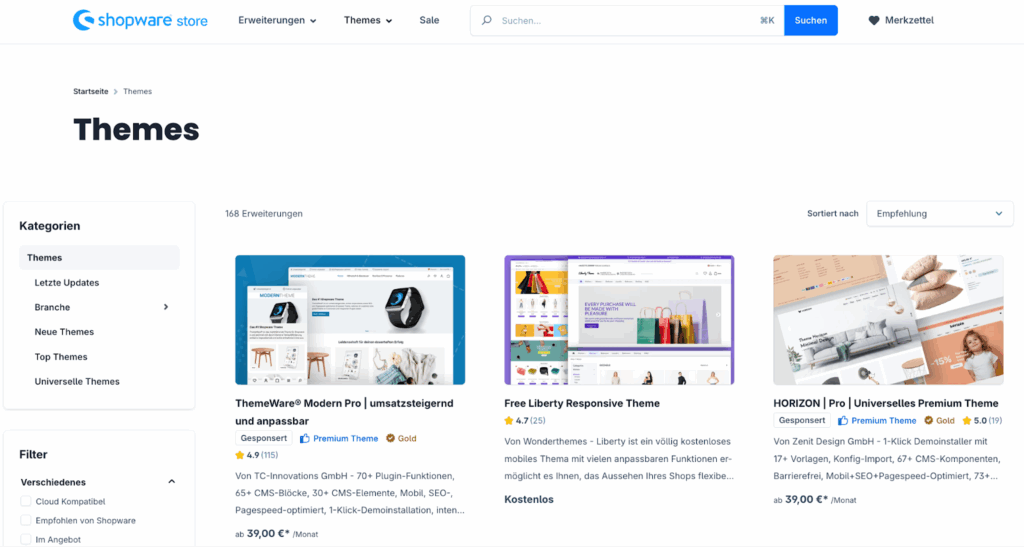
Im Shopware Store findest Du verschiedene kostenpflichtige und kostenlose Themes. Achte darauf, dass diese responsive sind und prüfe vor der Installation alle wichtigen SEO-Kriterien.
Vermeide überflüssige Plug-ins
Jedes installierte Plug-in beansprucht Systemressourcen und kann dadurch die Ladezeiten verlängern oder sogar Fehler in Shopware verursachen. Prüfe daher, welche Erweiterungen Du tatsächlich benötigst, und entferne veraltete oder inaktive Plug-ins aus Deinem Shop. Zudem solltest Du vor der Installation neuer Plug-ins nach Bewertungen und Erfahrungsberichten Ausschau halten, um sicherzustellen, dass die Erweiterung erwartungsgemäß funktioniert.
Cache mit Daten befüllen
Wenn Du regelmäßig Änderungen an Deinem Shop vornimmst – etwa an Templates, URLs oder Produktbeschreibungen –, solltest Du anschließend den Cache nicht nur leeren, sondern auch „aufwärmen”. In Shopsystemen wie Shopware hilft dieser Prozess, das sogenannte First Hit Problem zu vermeiden – also die Situation, in der der erste Besucher nach einer Cache-Leerung besonders lange Ladezeiten erlebt, weil der Cache erst aufgebaut wird.
Das sogenannte Cache-Warming sorgt dafür, dass der Cache Deines Shops bereits mit wichtigen Daten gefüllt wird, bevor ein Nutzer die Seite aufruft. Dadurch verkürzen sich die Ladezeiten deutlich, weil Inhalte wie Kategorien, Produkte oder Bilder beim ersten Seitenaufruf bereits im Speicher liegen.
Im Backend von Shopware 6 findest Du die Funktion unter:
- „Einstellungen” → „System” → „Caches & Indizes” → „Caches löschen und aufwärmen”.
Dort kannst Du den Cache manuell aufwärmen oder – was langfristig besser ist – über einen Cronjob automatisiert in regelmäßigen Abständen ausführen lassen. So bleibt Dein Shop auch bei hoher Besucherzahl stabil und schnell.
Crawling und Indexierung steuern
Damit Suchmaschinen die korrekten Seiten Deines Shopware-Shops untersuchen und in den Suchindex aufnehmen, sollte klar definiert sein, welche Seiten gecrawlt und indexiert werden sollen. Gerade in Onlineshops entstehen schnell viele URLs, die für die Suche keine Relevanz haben. Gleichzeitig ist das Crawlbudget für Deine Seite begrenzt. Durch die gezielte Steuerung von Crawling und Indexierung lässt sich sicherstellen, dass Suchmaschinen ihre Ressourcen auf die wichtigen Inhalte konzentrieren.
Seiten per robots.txt vom Crawling ausschließen
Die robots.txt ist eine Textdatei, mit der Du Crawlern genaue Anweisungen gibst, welche Bereiche Deines Shopware-Shops sie durchsuchen dürfen und welche nicht. So lässt sich gezielt steuern, welche Inhalte gecrawlt werden sollen und welche besser verborgen bleiben, etwa interne Seiten, der Admin-Bereich oder der Check-out.
Ein Disallow-Befehl in der robots.txt verhindert nicht automatisch, dass eine Seite indexiert wird. Wenn eine Suchmaschine die Seite bereits zuvor gecrawlt hat oder über externe Verlinkungen darauf stößt, kann sie dennoch im Index erscheinen – selbst wenn der Zugriff eigentlich untersagt ist. Der Unterschied liegt darin, dass der Crawler nach dem Disallow-Eintrag keine Aktualisierungen mehr erfassen kann. Wird die Seite also später gelöscht oder geändert, bemerkt Google das nicht und behält die alte Version weiterhin im Index.
Das musst Du zur robots.txt wissen
Im Shopware-Standard ist keine robots.txt enthalten. Du musst sie also manuell erstellen und auf Deinem Server speichern. Die Datei gehört ins Root-Verzeichnis Deiner Domain, damit Suchmaschinen sie beim Aufruf automatisch finden. Prüfen kannst Du das einfach, indem Du im Browser die Adresse https://www.dein-shop.de/robots.txt aufrufst – die Datei ist öffentlich einsehbar.
Eine einfache Konfiguration könnte so aussehen:
User-agent: *
Disallow: /admin/
Disallow: /check-out/
Allow: /
Sitemap: https://www.dein-shop.de/sitemap.xml
- User-agent: Legt fest, welche Suchmaschinen-Crawler die Datei lesen dürfen.
- Disallow: Schließt bestimmte Bereiche (z. B. Admin oder Check-out) vom Crawling aus.
- Allow: Gibt an, dass alle anderen Bereiche zugänglich sind.
- Sitemap: Zeigt den Pfad zur Sitemap, damit Suchmaschinen die Seitenstruktur Deines Shops besser erfassen und relevante Inhalte schneller indexieren können.
So richtest Du die robots.txt in Shopware 6 ein
- Datei erstellen: Lege eine Textdatei mit dem Namen robots.txt an und füge Deine gewünschten Regeln ein.
- Datei auf Server laden: Übertrage die Datei ins Stammverzeichnis Deines Shops – per FTP oder direkt über das Hosting-Backend.
- Funktion prüfen: Teste, ob die Datei erreichbar ist, indem Du sie im Browser aufrufst.
Mit einer korrekt eingerichteten robots.txt stellst Du sicher, dass Suchmaschinen nur die wirklich relevanten Seiten Deines Shops durchsuchen und unnötige oder sensible Bereiche außen vor bleiben.
Seiten in Shopware von der Indexierung ausschließen
Einige Seiten wie paginierte URLs, Produkt- oder Kategoriefilter können Probleme aufgrund von Duplicate Content erzeugen. Daher sollten sie im Regelfall von der Indexierung ausgeschlossen werden. Daher schließt Shopware standardmäßig etwa alle Unterseiten einer Kategorie von der Indexierung aus, die durch Paginationen entstehen (z. B. ?p=2, ?p=3 usw.).
Zusätzlich kannst Du einzelne Seiten mithilfe des Robots-Meta-Tags „noindex” von der Indexierung ausschließen:
- <meta name=“robots“ content=“noindex“>
In Shopware 6 werden diese Tags meist über die .htaccess-Datei hinterlegt. Alternativ bieten Plug-ins wie SEO Professional die Möglichkeit, Noindex- oder Nofollow-Befehle direkt im Backend einzurichten.
Während die robots.txt also steuert, welche Seiten gecrawlt werden dürfen, bestimmen die Robots-Meta-Tags, welche Seiten tatsächlich im Index erscheinen.
Duplicate Content vermeiden: Canonical Tags in Shopware
Anstelle des Robots-Meta-Tags „noindex” kannst Du mitunter auch den Canonical Tag verwenden, um Probleme durch doppelte Inhalte zu vermeiden. Dies ist vor allem dann der Fall, wenn mehrere Varianten einer Seite existieren. Canonical Tags zeigen Suchmaschinen dann, welche URL als Hauptvariante gilt und in den Suchergebnissen erscheinen soll.
Ohne diese Kennzeichnung kann es schnell passieren, dass ähnliche Seiten miteinander konkurrieren – etwa wenn ein Produkt in mehreren Kategorien erscheint, in verschiedenen Varianten angeboten wird oder sich nur die Sortierung der Kategorieseiten unterscheidet. In solchen Fällen bleibt der Inhalt nahezu identisch, während sich die URL-Struktur ändert. Der Canonical Tag sorgt dafür, dass Google diese Varianten richtig zuordnet und nur die Hauptseite indexiert.
Der Canonical Tag sollte jedoch nicht verwendet werden, wenn es sehr viele Varianten einer Seite gibt. Der Tag ist für Suchmaschinen eher als unverbindliche Empfehlung zu verstehen und kann ignoriert werden – insbesondere, wenn bei der Implementierung Fehler oder Ungenauigkeiten auftreten. Für die seitenweite Deindexierung von Filter- und Parameter-URLs etwa ist der Robots-Meta-Tags „noindex” daher meist die geeignetere Alternative.
So richtest Du Canonical Tags in Shopware 6 ein
In Shopware 6 wird der Canonical Tag standardmäßig automatisch gesetzt – und zwar auf den SEO-Pfad, der im Backend für die jeweilige Seite hinterlegt ist. Du findest diese Einstellung unter:
- „Kataloge” → „Kategorie bzw. Produkt” → „Canonical URLs” → „SEO-Pfad”.
Wenn Du mit mehreren Varianten innerhalb eines Produkts arbeitest, benötigst Du ein entsprechendes Plug-in, um allen Varianten denselben Canonical Tag zu geben.

Keyword-Recherche
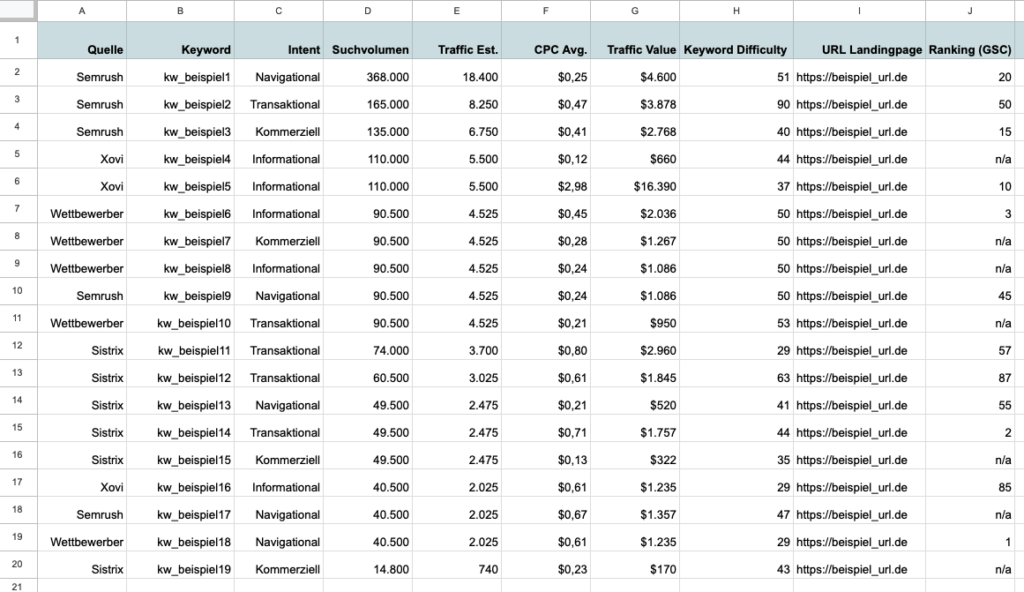
Bevor Du Inhalte erstellst oder Seitenstrukturen aufbaust, solltest Du eine gründliche Keyword-Recherche durchführen. Sie zeigt, nach welchen Begriffen Deine Zielgruppe sucht – ob nach Informationen, Produkten oder konkreten Angeboten. Die Ergebnisse bilden die Grundlage für Deine gesamte Suchmaschinenoptimierung und bestimmen, welche Themen und Seiten in Deinem Shopware-Shop Priorität haben.Bei der Analyse solltest Du nicht nur Suchvolumen und Wettbewerbsstärke berücksichtigen, sondern vor allem die Suchintention. Nur wenn Deine Inhalte zur Absicht des Nutzers passen, kann Deine Seite langfristig gute Rankings erzielen.
Achte auf die Suchintention
Die Suchintention beschreibt, was ein Nutzer tatsächlich erreichen möchte, wenn er einen Begriff bei Google eingibt. Man unterscheidet im Wesentlichen vier Typen:
- Informationelle Keywords dienen der Wissenssuche. Nutzer erwarten Ratgeber oder Erklärungen ohne Verkaufsabsicht, z. B. „Was ist Shopware SEO?“ oder „Backofen richtig reinigen“.
- Navigationale Keywords zielen auf bekannte Marken, Shops oder Websites ab, z. B. „Shopware Login“, „Wikipedia“ oder „Zalando Schuhe“. Sie sind meist weniger relevant, es sei denn, Dein eigenes Unternehmen bietet lokale Leistungen an oder wird direkt gesucht.
- Kommerzielle Keywords stehen kurz vor der Kaufentscheidung. Nutzer vergleichen Angebote oder lesen Bewertungen, z. B. „beste SEO-Agentur für Shopware“ oder „elektrische Zahnbürste Test“.
- Transaktionale Keywords zeigen eine klare Kaufabsicht. Hier zählen überzeugende Produktbeschreibungen, Bewertungen und ein reibungsloser Bestellprozess, z. B. „Shopware Hosting kaufen“ oder „Sportschuhe online bestellen“.

So wählst Du passende Keywords aus
Das perfekte Keyword gibt es selten. Optimal sind Begriffe mit eindeutigem Bezug, klarer Intention, moderatem Wettbewerb und einem guten Verhältnis von Aufwand zu Potenzial. Longtail-Keywords, also längere und spezifischere Suchbegriffe, bringen häufig die besten Ergebnisse.
Ein Beispiel: Statt nur auf „Matratze“ zu optimieren – ein sehr allgemeiner Begriff mit unklarer Absicht – ist „orthopädische Matratze 90×200 cm kaufen“ deutlich präziser. Solche Keywords haben meist ein geringeres Suchvolumen, führen aber zu relevanterem Traffic und höheren Conversion Rates.
Bei der Auswahl zählt also nicht allein das Suchvolumen, sondern primär, wie gut die Suchintenion des Keywords zu Deinem Angebot passt.
Keywords richtig platzieren
Relevante Keywords sollten an für SEO relevanten Stellen vorkommen, ohne die Lesbarkeit zu beeinträchtigen. Dazu gehören:
- der Anfang des Meta-Titles
- die Meta Description
- Überschriften, besonders die H1
- der Fließtext, vorzugsweise im oberen und unteren Abschnitt
- Ankertexte interner und externer Verlinkungen
Vermeide übermäßige Wiederholungen, sogenanntes Keyword-Stuffing. Google erkennt unnatürliche Häufungen und bewertet sie negativ. Schreib lieber natürlich und nutzerorientiert. Auch bei externen Links sollten die Ankertexte variieren, damit Dein Backlinkprofil natürlich wirkt.
Vermeide Keyword-Kannibalismus
Keyword-Kannibalismus entsteht, wenn mehrere Seiten innerhalb eines Shops auf dasselbe Hauptkeyword ausgerichtet sind. In diesem Fall konkurrieren die eigenen Seiten miteinander, statt einander zu stärken.
Wenn zwei oder mehr URLs für das gleiche Keyword ranken, kann Google nur schwer einschätzen, welche Version die relevanteste für die jeweilige Suchanfrage ist. Dies führt zu ständig wechselnden Rankings und dazu, dass keine der Seiten ihr volles Potenzial erreicht. Deshalb sollte jede Seite ein klar definiertes Fokus-Keyword haben, das auf keiner anderen URL verwendet wird. Ergänzende Nebenkeywords dürfen vorkommen, sollten aber thematisch eng verwandt sein und den Hauptbegriff sinnvoll unterstützen.

URLs für SEO in Shopware anpassen
Eine konsistente und hierarchische URL-Struktur erleichtert nicht nur die Orientierung im Shop, sondern hilft auch Suchmaschinen, Seiteninhalte besser einzuordnen. Einheitliche und sprechende URLs sollten für Produkte, Kategorien und alle weiteren relevanten Shop-Seiten angelegt werden und klar erkennen lassen, worum es auf der jeweiligen Seite geht.
Ein Vergleich verdeutlicht den Unterschied:
- Generische URL: https://www.meinshop.de/produkt-123456/
- Optimierte URL: https://www.meinshop.de/haushaltsgeraete/standmixer-mit-glasbehaelter/
Die erste Variante enthält lediglich eine automatisch erzeugte ID und liefert weder Nutzern noch Suchmaschinen hilfreiche Informationen. Die optimierte URL beschreibt dagegen klar, welches Produkt sich dahinter verbirgt, und nutzt relevante Keywords. Gleichzeitig vermeidest Du durch eindeutige Bezeichnungen potenzielle Konflikte zwischen ähnlichen Produkten und sorgst für eine sauber strukturierte Seitenarchitektur.
Grundlagen zur Einrichtung sprechender URLs in Shopware
Damit URLs in Shopware sinnvoll aufgebaut sind, sollte der Prozess an mehreren Stellen kontrolliert erfolgen:
1. Wähle sinnvolle Produkttitel: Der Titel eines Produkts bildet die Grundlage für die spätere URL. Präzise, beschreibende Titel erleichtern die Generierung klarer und verständlicher Pfade. Gleichzeitig sollten diese Titel die wichtigsten Keywords enthalten, ohne überladen zu wirken.
2. Nimm Einstellungen in Shopware vor: Im Backend findest Du unter „Einstellungen“ → „SEO“ die Vorlagen für die URL-Generierung. Hier lässt sich die Struktur der Produkt-URLs so anpassen, dass überflüssige Elemente – etwa numerische IDs – entfallen. Eine einfache Variante für sprechende URLs wäre etwa:
{{ product.translated.name|lower }}
3. Strukturiere Kategorien logisch: Gut organisierte Kategorien ermöglichen klar aufgebaute URL-Pfade wie /gartengeraete/. Dadurch werden auch Zusammengehörigkeiten zwischen Produkten deutlich und die Struktur bleibt konsistent.
4. Vermeide doppelte URLs: Jedes Produkt und jede Kategorie sollten exakt eine eindeutige URL erhalten. Gleichlautende Titel oder mehrfach angelegte Kategorien führen schnell zu Überschneidungen, Duplicate Content und Keyword-Kannibalismus. Wiederhole Produktnamen daher nicht doppelt in verschiedenen Kategorien oder Variantenkombinationen, ohne zusätzliche eindeutige Merkmale.

SEO-URL-Templates in Shopware 6
In Shopware 6 werden URLs hauptsächlich auf Basis von Templates erzeugt. Diese kannst Du im Backend unter folgendem Punkt anpassen:
- „Einstellungen” → „SEO”
Dort findest Du für jeden Verkaufskanal eigene SEO-URL-Templates. Shopware 6 erlaubt es, für verschiedene Kanäle unterschiedliche URL-Strukturen zu verwenden und die URLs mit verschiedenen Variablen zu versehen. Shopware hat dazu eine Liste mit allen URL-Variablen veröffentlicht.
URLs für Produktdetailseiten
Das Standard-Template für Produktdetailseiten in Shopware 6 lautet:
- {{ product.translated.name }}/{{ product.productNumber }}
Da Produktnummern meist wenig aussagekräftig sind, solltest Du stattdessen Variablen verwenden, die den Inhalt genauer beschreiben. Eine Alternative ist zum Beispiel:
- {{ product.manufacturer.name|lower }}/{{ product.name|lower }}
Dies erzeugt eine URL wie dein-shop.de/hersteller/name-des-produkts.
Die Produktnamen sollten kurz und eindeutig sein sowie das wichtigste Keyword der jeweiligen Seite enthalten. Wenn Du Produktvarianten mit identischem Produktnamen nutzt, lässt sich dieses URL-Template nicht anwenden. Andernfalls müsste Shopware versuchen, doppelte URLs zu generieren, zum Beispiel:
- Nike Sneaker P-6000 (Größe 39): dein-shop.de/nike/sneaker-p-6000
- Nike Sneaker P-6000 (Größe 42): dein-shop.de/nike/sneaker-p-6000
Da aber jede URL einzigartig sein muss, muss eine weitere Variable hinzugezogen werden, etwa:
- {{ product.manufacturer.name|lower }}/{{ product.name|lower }}-{{ product.keywords|lower }}
Die so entstehenden URLs sind einzigartig und sehen beispielsweise so aus:
- Nike Sneaker P-6000 (Größe 39): dein-shop.de/nike/sneaker-p-6000-groesse-39
- Nike Sneaker P-6000 (Größe 42): dein-shop.de/nike/sneaker-p-6000-groesse-42
URLs für Kategorieseiten
Das in Shopware voreingestellte Template für Kategorien lautet:
- {% for part in category.seoBreadcrumb %}{{ part }}/{% endfor %}
Auch hier solltest Du prüfen, ob die URL informativ genug ist. Alternativ kannst Du etwa den Meta-Title der Kategorie nutzen {{ category.metaTitle }}. Der Seitentitel ist auch abseits der URLs relevant für die Suchmaschinenoptimierung und ein direkter Rankingfaktor.
Mit Filtern kannst Du außerdem sicherstellen, dass Deine URLs einheitlich formatiert sind. So sollte jede URL grundsätzlich nur Kleinbuchstaben enthalten. Das geschieht mit dem sogenannten Pipe-Filter (|), etwa:
- {{ product.name|lower }}
URLs manuell optimieren
In manchen Fällen lohnt sich eine manuelle Anpassung einzelner SEO-Pfade. Diese kannst Du direkt im „SEO-Pfad” in den Einstellungen der jeweiligen Produkt- oder Kategorieseite festlegen. So hast Du die volle Kontrolle über Länge, Struktur und Lesbarkeit der URL.
Die von Shopware auf Basis des Templates generierten URLs bleiben dennoch erhalten. Shopware erkennt jedoch automatisch, wenn ein Produkt unter mehreren Adressen erreichbar ist, und richtet automatisch Canonical Tags, um Probleme durch Duplicate Content zu vermeiden. Als Hauptvariante wählt das System die von Dir unter „SEO-Pfad” angegebene URL aus.
Shopware-Index neu aufbauen (ehemals „SEO-Index neu aufbauen“) in Shopware 6
Bei SEO-relevanten Änderungen – etwa an URLs oder der Seitenstruktur – sollte der Shopware-Index aktualisiert werden, damit die Anpassungen wirksam werden. Shopware 6 stellt dafür mehrere Möglichkeiten bereit.
- Über die Konsole kann der Index mit dem Befehl php bin/console dal:refresh:index neu aufgebaut werden.
- Alternativ lässt sich der Vorgang auch direkt im Backend anstoßen. Unter „Einstellungen” → „System” → „Caches & Indizes” → „Indizes aktualisieren” können die Indizes aktualisiert werden, sodass die Änderungen im Frontend von Shopware 6 sichtbar werden.
Weiterleitungen in Shopware
Wenn sich URLs ändern, müssen Seitenbesucher und Suchmaschinen automatisch von der alten zur neuen Adresse weitergeleitet werden. So bleiben Deine Inhalte erreichbar und bestehende Verlinkungen funktionsfähig.
Shopware 6 bietet aktuell keine Verwaltung von Weiterleitungen im Backend. Daher kannst Du Weiterleitungen auf diese zwei Arten anlegen:
1. Automatisiert per Erweiterung: Plug-ins wie SEO Professional oder Redirect Manager erleichtern die Verwaltung größerer Mengen an Weiterleitungen. Das ist besonders hilfreich, wenn viele URLs betroffen sind – etwa bei einer Migration oder umfangreichen Strukturänderungen.
2. Manuell über die .htaccess: Du kannst die Weiterleitungsregeln auch direkt in der .htaccess-Datei auf Deinem Server hinterlegen, zum Beispiel:
Redirect 301 /alte-url
https://www.deinedomain.de/neue-url
301- und 302-Weiterleitungen
Eine 301-Weiterleitung signalisiert Suchmaschinen, dass sich die URL einer Seite dauerhaft verändert hat und folglich permanent unter einer neuen Adresse zu finden ist. Dabei werden idealerweise der bestehende Linkjuice (Wert der Backlinks der Seite) und die Rankings auf die neue URL übertragen. Eine 302-Redirect hingegen ist nur als vorübergehende Weiterleitung gedacht – etwa bei Aktionen oder temporären Inhalten.
Vermeide lange Weiterleitungsketten, also Weiterleitungen auf ebenfalls weitergeleitete Seiten. Sie verlängern die Antwortzeit und können das Crawl-Budget unnötig belasten. Verweise in den Redirects daher immer auf das finale Weiterleitungsziel und passe im Falle permanenter Weiterleitungen auch die interne Verlinkung so an, dass Deine Links nicht auf die weitergeleiteten Seiten, sondern auf die erreichbare URL zeigen.
Typische Anwendungsfälle von Weiterleitungen
- Shop-Migration: Beispielsweise beim Umstieg von Shopware 5 auf Shopware 6 ändern sich meist die URL-Strukturen. Alte Seiten sollten daher mit 301-Weiterleitungen auf die neuen Pfade zeigen, um 404-Fehler (Seite nicht erreichbar) zu vermeiden.
- Seiten entfernen oder zusammenlegen: Wenn etwa ein Artikel nicht mehr verfügbar ist, kann er auf eine passende Kategorie oder ein ähnliches Produkt weiterleiten.
- Anpassung der Seitenstruktur: Ändert sich etwa der Pfad einer Kategorie, sollte die bisherige Adresse automatisch auf die neue Seite weiterleiten. Beachte, dass davon auch alle URLs betroffen sind, die im Kategoriepfad abgelegt sind.
In Shopware 6 lassen sich 301-Weiterleitungen nicht direkt im Backend anlegen. Stattdessen werden sie manuell in der .htaccess-Datei auf dem Server eingetragen. Wer viele Weiterleitungen verwalten oder größere Änderungen umsetzen möchte, kann dafür ein passendes Plug-in wie SEO Professional oder Redirect Manager nutzen. Damit lassen sich Weiterleitungen zentral pflegen und automatisiert anlegen.
Beispiele für Weiterleitungen in der .htaccess-Datei nach der Migration von Shopware 5 auf Shopware 6
Nach der Migration zu Shopware 6 müssen häufig bestehende URLs weitergeleitet werden, damit Besucher und Suchmaschinen Deine Inhalte unter den neuen Adressen korrekt erreichen. Bevor Du mit der Einrichtung beginnst, sollte auf Deinem Server ein gültiges SSL-Zertifikat installiert sein. Damit ist Deine Seite unter „https“ erreichbar.
Ob Dein Shop mit oder ohne „www” aufgerufen werden soll, ist Geschmackssache. Wichtig ist, dass Du Dich für eine der beiden Varianten entscheidest und die andere permanent weiterleitest. Zudem müssen beide korrekt in den Verkaufskanaleinstellungen hinterlegt werden:
- „Verkaufskanal” → [Dein Verkaufskanal] → „Allgemein” → „Domain”
Beispiel 1: Weiterleitung von „http ohne www“ auf „www mit https“
Öffne im Verzeichnis /public/ die Datei .htaccess und suche den Abschnitt:
<IfModule mod_rewrite.c>
RewriteEngine On
[…]
Darunter kannst Du folgende Zeilen ergänzen, um Aufrufe ohne „www“ automatisch auf die Variante mit „www“ und „https“ umzuleiten:
# Weiterleitung von ohne „www“ auf Domain mit „www“
RewriteCond %{HTTP_HOST} ^dein-shop.de$
RewriteRule ^(.*)$ https://www.dein-shop.de/$1 [L,R=301]
# Weiterleitung von http auf https
RewriteCond %{HTTP_HOST} www.dein-shop.de$ [NC]
RewriteCond %{HTTPS} off
RewriteRule ^(.*)$ https://www.dein-shop.de/$1 [L,R=301]
Beispiel 2: Weiterleitung von „http mit www“ auf „https ohne www“
Alternativ kannst Du auch alle Aufrufe mit „www“ auf die Variante ohne „www“ umleiten:
# Weiterleitung von „www“ auf Domain ohne „www“
RewriteCond %{HTTP_HOST} ^www.dein-shop.de [NC]
RewriteRule ^(.*)$ https://dein-shop.de/$1 [L,R=301]
# Weiterleitung von http auf https
RewriteCond %{HTTP_HOST} dein-shop.de$ [NC]
RewriteCond %{HTTPS} off
RewriteRule ^(.*)$ https://dein-shop.de/$1 [L,R=301]
Nach der Anpassung sollte der Cache geleert werden – entweder über das Backend mit der Tastenkombination CMD + C / ALT + C oder in der Konsole mit dem Befehl:
- bin/console cache:clear
So stellst Du sicher, dass alle Weiterleitungen korrekt greifen und Dein Shopware-Shop unter der gewünschten Domain-Variante erreichbar bleibt.
XML-Sitemap in Shopware
Die XML-Sitemap dient Suchmaschinen als strukturierter Überblick über alle relevanten Seiten Deines Shops. Sie unterstützt Google, Bing und andere Crawler dabei, neue Inhalte schneller zu finden und korrekt zu indexieren. Du findest sie unter https://www.deine-domain.de/sitemap.xml.
Eine vollständige Sitemap enthält:
- Alle wichtigen indexierbaren URLs wie Produktseiten, Kategorien, Blogartikel (XML-Tag: <url>)
- Angaben zur Priorisierung einzelner Seiten bei der Indexierung (XML-Tag: <priority>)
- Daten über die letzte Aktualisierung einer Seite (XML-Tag: <lastmod>)
Sitemap in Shopware einrichten
Du kannst Deine Sitemap im Backend unter „Einstellungen“ → „Shop“ → „Sitemap“ einrichten. Dort legst Du unter anderem fest:
- Wie oft die Sitemap aktualisiert wird
- Welche Methode zur Aktualisierung genutzt wird
- Welche Inhalte aufgenommen werden sollen
Standardmäßig liegt das Aktualisierungsintervall der Sitemap in Shopware bei 3.600 Sekunden, also einer Stunde. Wird die Methode „Live“ verwendet, aktualisiert Shopware die Sitemap entsprechend in diesem Rhythmus. Neue Produkte und Kategorien werden dadurch automatisch aufgenommen, sodass Crawler zeitnah erfahren, welche Inhalte hinzugekommen sind und indexiert werden sollten.
Reiche Deine Sitemap auch in der Google Search Console ein
- Melde Dich in der Google Search Console an und wähle die entsprechende Property aus.
- Trage unter „Sitemaps“ die URL der Sitemap ein (z. B. https://www.deine-domain.de/sitemap.xml).
- Nach dem Absenden prüft Google, ob die Datei korrekt verarbeitet werden kann.
- Die Daten sollten regelmäßig kontrolliert werden, um mögliche Indexierungsprobleme frühzeitig zu erkennen.
Interne Verlinkung
Interne Verlinkungen tragen wesentlich dazu bei, dass Nutzer sich in Deinem Shopware-Shop leichter zurechtfinden. Gleichzeitig helfen sie Suchmaschinen, die Struktur Deiner Seite besser nachzuvollziehen und wichtige Inhalte schneller zu indexieren. Für gewöhnlich erfolgt die interne Verlinkung über diese Elemente:
- Hauptnavigation für Kategorien
- Footer für weitere wichtige Seiten, Karriere- und Unternehmensseiten sowie Rechtstexte
- Links im Fließtext
- Linkboxen für weiterführende Inhalte und Produkte
- Breadcrumbs
Wenn Marken, Kategorien oder themenrelevante Begriffe in Deinen Inhalten erwähnt werden, sollten sie – sofern sinnvoll – auf passende Unterseiten verweisen. So gelangen Nutzer mit wenigen Klicks zu den Inhalten, die sie suchen, und Suchmaschinen erkennen, welche Seiten besonders bedeutend sind.
Wichtig ist, dass alle internen Links auf funktionierende URLs führen. Entfernst Du eine Seite oder änderst ihren Pfad, sollten die bisherigen Links entsprechend angepasst werden, um 404-Fehler zu vermeiden.
Link-Juice gezielt steuern
Jede Seite eines Shops besitzt eine bestimmte „Linkkraft“ (Link Juice), die über Backlinks von anderen Domains an Deine Seite vererbt wird (häufig wird die Startseite verlinkt) und über interne Links an andere URLs weitergegeben wird. Wird eine Seite häufig verlinkt, erhält sie mehr Gewicht und kann dadurch bessere Rankings erhalten.
Ein vereinfachtes Beispiel:
- Wenn Deine Startseite 100 interne Links enthält, erhält jede verlinkte Seite rechnerisch einen Prozentpunkt der Linkkraft.
- Reduzierst Du die Anzahl der Links auf der Startseite auf 25 besonders wichtige Kategorien oder Produkte, steigt der Anteil pro Link auf vier Prozentpunkte – sie erben also mehr Link Juice.
- So kannst Du steuern, welche Bereiche Deines Shops besonders hervorgehoben werden sollen.
Viele Shops nutzen die Startseite deshalb strategisch, um zentrale Kategorieseiten zu stärken – etwa Bereiche wie „Damenmode“, „Herrenschuhe“ oder ähnliche große Themencluster. Die Startseite selbst rankt selten für solche Begriffe, kann aber über gezielte Verlinkung thematische Relevanz an die passenden Kategorien weitergeben.
Beachte jedoch, dass sich die Steuerung der Linkkraft erst dann lohnt, wenn Du bereits über einige Backlinks verfügst. Diese müssen zudem hochwertig sein und von vertrauenswürdigen Quellen stammen. Minderwertige Backlinks hingegen können Deinen Rankings schaden.
Ebenso solltest Du sicherstellen, dass alle relevanten Seiten auch weiterhin mit wenigen Klicks über die interne Verlinkung erreichbar sind – auch dann, wenn Du nur die wichtigsten Seiten über die Startseite verlinkst. Andernfalls werden diese schlechter gefunden und können mitunter nur mühsam Rankings aufbauen.
Breadcrumbs in Shopware
Breadcrumbs („Brotkrumen-Navigation“) zeigen Nutzern den Pfad der aufgerufenen Seite an. In einem Shopware-Shop besteht dieser Pfad typischerweise aus der Startseite, den übergeordneten Kategorien und der jeweils geöffneten Seite. Das ist etwa dann hilfreich, wenn sie aus der Google-Suche auf die Seite gelangt sind und herausfinden möchten, auf welcher Ebene des Shops sie sich befinden.
Warum Breadcrumbs hilfreich sind
| Positive Nutzererfahrung | Breadcrumbs machen sofort sichtbar, an welcher Stelle des Shops sich ein Nutzer befindet. Ein schneller Wechsel zurück zur übergeordneten Kategorie oder zu einer vorherigen Ebene ist damit jederzeit möglich. |
| Geringere Absprungrate | Dank der besseren Orientierung bleiben Nutzer mitunter länger im Shop und springen seltener direkt zurück in die Suchergebnisse. |
| Crawling-Vorteile | Auch Suchmaschinen nutzen Breadcrumbs, um die Struktur des Shops besser zu verstehen. Das kann dazu beitragen, dass Deine Seiten schneller und mit erweiterten Links in den Suchergebnissen angezeigt werden. |
Breadcrumbs in Shopware verwalten
In Shopware sind Breadcrumbs standardmäßig integriert. Es kann jedoch sinnvoll sein, im Theme-Editor zu prüfen, ob sie korrekt angezeigt werden und mit Deiner Template-Gestaltung harmonieren.
Sollten Darstellung oder Position nicht optimal sein, lassen sich Breadcrumbs im Template anpassen, damit sie visuell zum restlichen Layout passen. Überprüfe die Breadcrumb-Navigation sowohl auf dem Desktop als auch auf mobilen Geräten. Besonders auf kleinen Displays sollten sie klar erkennbar und leicht bedienbar bleiben.
Title und Meta-Description
Der Title-Tag oder Seitentitel gehört zu den zentralen Elementen einer Seite und hat Einfluss auf Ranking und Klickrate. Er wird im Head-Bereich des HTML-Dokuments eingebunden:
- <title>Dein Seitentitel</title>
Ein guter Seitentitel ist prägnant, weist idealerweise eine Länge von etwa 50 bis 60 Zeichen auf und enthält die wichtigsten Keywords möglichst weit vorn. Diese Begriffe sollten zum Inhalt der Seite passen und die Suchintention der Nutzer widerspiegeln. Ein klar formulierter Titel weckt Aufmerksamkeit und kommuniziert sofort den Nutzen der Seite. Änderungen am Title-Tag wirken sich häufig schon nach kurzer Zeit auf die Sichtbarkeit in den Suchergebnissen aus.
Die Meta-Description erscheint in den Suchergebnissen direkt unter dem Title und der URL. Sie beschreibt in wenigen Worten, was Nutzer auf der jeweiligen Seite erwartet, und enthält im Idealfall eine kurze Handlungsaufforderung. Im HTML-Dokument wird sie so eingebunden:
- <meta name=“description“ content=“Deine Seitenbeschreibung“ />
Die Meta-Description dient als Vorschautext und hilft Nutzern dabei, schnell einzuschätzen, ob die Seite für ihre Suchanfrage relevant ist. Auch wenn sie keinen direkten Einfluss auf das Ranking hat, spielt sie in der Suchmaschinenoptimierung eine wichtige Rolle: Eine klar formulierte Beschreibung kann mehr Aufmerksamkeit erzeugen und dadurch die Klickrate verbessern. Da Google die Klickrate als Nutzersignal interpretiert, wirkt sich eine gute Description indirekt positiv auf die Sichtbarkeit aus. Für die Meta-Description steht nur begrenzter Platz zur Verfügung, in der Regel bis etwa 160 Zeichen.

Tools wie der SERP Snippet Generator von Sistrix helfen dabei, die optimale Länge für Title und Description zu prüfen.
| Kriterium | Seitentitel | Meta-Description |
| Bedeutung | Direkter Rankingfaktor | Indirekter Rankingfaktor |
| Länge | max. 50 bis 60 Zeichen | max. 150 bis 160 Zeichen |
| Keyword | Haupt-Keyword möglichst zu Beginn | Haupt-Keyword und Nebenkeywords Keywords werden mitunter automatisch fett markiert in den Suchergebnissen |
| Inhalt | Prägnant, kurz und aussagekräftig | Kurzbeschreibung des Inhalts, von USPs etc. Handlungsaufforderung, z. B.: “Erfahre mehr” oder “Jetzt bestellen!” |
So pflegst Du Meta-Tags in Shopware ein
Meta-Daten lassen sich in Shopware direkt im Backend für Produkte und Kategorien hinterlegen.
- Rufe im Shopware-Backend ein Produkt oder eine Kategorie auf.
- Wähle unter „Einstellungen“ den Bereich „SEO“ auf.
- Unter Meta-Titel“ und „Meta-Beschreibung“ kannst Du Title und Description bearbeiten.
- Speichere und beantrage in der Google Search Console die erneute Indexierung der Seite, damit Google die Änderungen registriert.
Gratis SEO-Strategie Session sichern
1. Session
anfragen
2. Roadmap
erhalten
3.Marktanteile
erobern
Frage jetzt Deine persönliche Strategie-Session in einem 1-on-1-Videocall mit Christian B. Schmidt an. Statt allgemeiner „SEO-Tipps“ bekommst Du Deine individuelle Challenger Roadmap, um neue Marktanteile zu erobern.
Limitiert auf 10 Sessions pro Monat und nur für Hidden Champions mit Wachstumszielen.
Erstelle SEO-gerechten Content für Deinen Shopware-Shop
Guter Content ist ein entscheidender Baustein für eine starke SEO-Strategie. Aussagekräftige und gut strukturierte Inhalte helfen Suchmaschinen, Deinen Shop thematisch besser einzuordnen, und bieten gleichzeitig Mehrwert für Deine Nutzer. Texte, die klar informieren und Orientierung schaffen, wirken sich auf die Reputation Deines Shops und Deine Rankings aus.
Darum ist Content wichtig
| Stärkere Signale für Suchmaschinen | Webseiten, die regelmäßig relevante und hilfreiche Inhalte veröffentlichen, werden von Suchmaschinen bevorzugt. Gut gepflegte Kategorien, aussagekräftige Landingpages und informative Blogbeiträge stärken die thematische Relevanz Deines Shops. |
| Mehr Keywords abdecken | Durch optimierte Inhalte auf Kategorieseiten, in Produktbeschreibungen oder in ergänzenden Ratgeberbereichen kannst Du für deutlich mehr Suchbegriffe ranken. |
| Bessere Nutzersignale | Gute, multimediale Texte können die Verweildauer erhöhen und die Nutzererfahrung verbessern. Strukturierte Absätze, passende Überschriften und klare Hinweise erleichtern es Besuchern, Deine Inhalte zu erfassen und tiefer in Deinen Shop einzutauchen. |
Tipps zur Optimierung Deiner Inhalte
| Einzigartigkeit ist ein Muss | Inhalte, die nur kopiert oder leicht abgeändert sind, verlieren nicht nur an Glaubwürdigkeit, sondern gelten für Suchmaschinen auch als Duplicate Content. Du solltest daher informative, unterhaltsame und gut recherchierte Inhalte erstellen, die es in dieser Form nur in Deinem Shop gibt. |
| Textlänge | Hier gilt: So ausführlich wie nötig, so kompakt wie möglich. |
| Keywords | Keywords gehören definitiv in den Text – aber nur dort, wo sie sinnvoll sind. Übermäßige Wiederholungen oder unnatürliche Platzierungen wirken abschreckend und können sich sogar negativ auf das Ranking auswirken. |
| Multimodalität | Bilder, Infografiken oder kurze Videos lockern Texte auf und unterstützen das Verständnis komplexer Informationen. Gleichzeitig können sie die Nutzererfahrung verbessern. Achte darauf, dass die Dateien nicht zu groß sind, um die Ladezeiten gering zu halten. |
| Kategorien und Produkte | Ergänze Deine Kategorieseiten und Produktbeschreibungen um hilfreiche Informationen, die echten Mehrwert bieten – etwa Hinweise zur Anwendung, Vorteile des Produkts oder wichtige technische Details. |
| Schreibe für die Zielgruppe | Um herauszufinden, wonach potenzielle Käufer tatsächlich suchen, lohnt sich eine Analyse der Interessen Deiner Zielgruppe und der dazugehörigen Suchanfragen, um Deine Inhalte genau darauf auszurichten. |
| Blog und Ratgeber | Informative Zusatzinhalte wie Ratgeber erweitern das Keyword-Spektrum und bringen regelmäßig neue Besucher in den Shop. Dabei kann es sich etwa um Anleitungen, Fallstudien oder Leitfaden handeln. Mit solchen Inhalten erreichst Du Nutzer bereits in der Informationsphase, kannst sie früh auf Dein Angebot aufmerksam machen und baust gleichzeitig Vertrauen in Deine Marke auf. |
Strukturierte Daten
Strukturierte Daten helfen Suchmaschinen dabei, die Inhalte Deines Shops zu interpretieren. Sie stellen Informationen in einem standardisierten Format bereit und erleichtern es Crawlern, Elemente wie Produkte, Kategorien oder Bewertungen eindeutig zu erfassen. Häufig werden dafür Markups nach dem Standard von Schema.org genutzt.
Warum strukturierte Daten für Shopware-Shops wichtig sind
Gerade in Online-Shops sind strukturierte Daten besonders wertvoll. Über diese Markups können Suchmaschinen erkennen, welche Eigenschaften ein Produkt besitzt – etwa Preis, Verfügbarkeit, Varianten oder Kundenbewertungen. Dadurch besteht die Möglichkeit, dass Google Rich Snippets ausspielt, also erweiterte Darstellungen in den Suchergebnissen wie Sternebewertungen oder Preisangaben. Diese zusätzlichen Informationen fallen stärker auf und können die Klickrate erhöhen.

Auch Kategorieseiten profitieren von klaren Markups, da Suchmaschinen die Struktur des Shops besser verstehen und Inhalte entsprechend zuordnen können.
Beispiel für das Markup von Produktdetailseiten
Für Artikel lassen sich Produktinformationen wie Name, Preis, SKU oder Verfügbarkeit über strukturierte Daten bereitstellen. Shopware erzeugt viele dieser Daten bereits automatisch, dennoch lohnt sich ein Blick in das Template, um sicherzustellen, dass alle relevanten Attribute korrekt ausgegeben werden.
Ein mögliches JSON-LD-Markup könnte beispielsweise so aussehen:
<script type=“application/ld+json“>
{
„@context“: „https://schema.org“,
„@type“: „Product“,
„name“: „Wintermütze Schwarz“,
„image“: „https://www.deinedomain.de/media/wintermuetze-schwarz.jpg“,
„description“: „Weiche schwarze Wintermütze aus Wolle“,
„sku“: „WM-2024-01“,
„offers“: {
„@type“: „Offer“,
„price“: „24.99“,
„priceCurrency“: „EUR“,
„availability“: „https://schema.org/InStock“
}}
</script>
Nach der Einrichtung solltest Du die Ausgabe mit Tools wie dem Google Rich Results Test oder dem Schema Markup Validator prüfen. So erkennst Du schnell, ob das Markup korrekt eingebunden ist und ob Google es verwerten kann.
Ladezeiten
Schnelle Ladezeiten sind ein wichtiger Faktor für eine positive Nutzererfahrung und ein Rankingfaktor für Suchmaschinen. Obwohl Shopware grundsätzlich performant arbeitet, gibt es mehrere Stellschrauben, an denen Du gezielt ansetzen kannst.
- Hosting: Ein schnell angebundener Server bildet die Grundlage für eine gute Performance. Wähle einen Hosting-Anbieter, der auf geringe Serverantwortzeiten optimiert.
- Content Delivery Network (CDN): Ein CDN verteilt statische Inhalte weltweit auf verschiedene Server. Nutzer aus unterschiedlichen Regionen bekommen Deine Seiten dadurch schneller ausgeliefert.
- Cache: Aktiviere das Caching in Shopware, damit häufig verwendete Inhalte schneller ausgeliefert werden. Dadurch müssen Seiten nicht bei jedem Aufruf komplett neu vom Browser generiert werden.
- Bildoptimierung: Unkomprimierte oder zu große Bilder zählen zu den häufigsten Ursachen langer Ladezeiten. Durch Komprimierung, geeignete Formate wie WebP, JPEG oder PNG und eine passende Bildgröße reduzierst Du die Datenmenge deutlich.
- Skripte und Styles reduzieren: Viel JavaScript oder umfangreiche CSS-Dateien verlangsamen die Ladezeit. Reduziere und minifiziere die Ressourcen daher.
Ein hilfreiches Werkzeug zur Analyse ist PageSpeed Insights. Dort erhältst Du eine Bewertung der aktuellen Ladeperformanz sowie konkrete Vorschläge zur Optimierung.
Suchmaschinenoptimierung von Bildern und Videos in Shopware
Große und unkomprimierte Bilddateien bremsen Deine Seite aus. Eine sinnvolle Komprimierung und passende Formate helfen dabei, Datenmengen zu reduzieren, ohne die Bildqualität zu stark zu beeinträchtigen. Zudem greifen Suchmaschinen auf Meta-Informationen wie Alt-Text, Bildtitel oder den Dateinamen zurück, um Bildinhalte besser zu interpretieren. Diese Angaben sollten konsequent gepflegt werden.
1. Dateiname: Der Dateiname ist ein klarer Hinweis darauf, was auf dem Bild zu sehen ist. Statt generischer Bezeichnungen wie IMG_1245.jpg sind beschreibende Dateinamen sinnvoll, z. B.:
- marke-wintermuetze-wolle-schwarz.jpg
- kuechenmaschine-mit-pulsfunktion.jpg
Der Dateiname sollte ein relevantes Keyword enthalten und den Bildinhalt eindeutig beschreiben.
2. Alt-Attribut: Der Alt-Tag dient Suchmaschinen und Screen-Readern als Beschreibung des Bildes. Er wird auch angezeigt, wenn das Bild nicht geladen werden kann.
- Beispiel: <img src=“verzeichnis/bild.jpg“ alt=“Sinnvolle Beschreibung des Bildinhalts“>
Der Alt-Text sollte präzise formuliert sein und den tatsächlichen Inhalt des Bildes wiedergeben. Idealerweise enthält er das Fokus-Keyword, sofern es zum Bildinhalt passt.
3. Titel-Attribut: Der Bildtitel ergänzt die Beschreibung und wird von vielen Browsern beim Überfahren des Bildes angezeigt. Relevante Begriffe dürfen hier ebenfalls vorkommen – jedoch ohne Keyword-Stuffing.
So bearbeitest Du die Meta-Daten Deiner Bilder in Shopware
Alle hochgeladenen Medien findest Du im Shopware-Backend unter „Inhalte“ → „Medien“. Dort kannst Du jedes Bild auswählen und folgende Felder bearbeiten:
- Dateiname
- Alt-Text
- Titel
Diese Angaben sollten für jedes Produkt- und Kategoriebild gepflegt werden, da sie sowohl die Suchmaschinenoptimierung als auch die Nutzerfreundlichkeit unterstützen.
Bildgrößen und -formate
Verwende Komprimierungstools und lade Bilder nur in der Größe hoch, in der sie im Shop tatsächlich angezeigt werden. Kleinere Dateien bedeuten kürzere Ladezeiten.
Passende Dateiformate:
- JPEG für Produktfotos
- PNG für Grafiken und transparente Elemente
- WebP für moderne, stark komprimierte Bildvarianten
Responsive Bilder: Nutze bei Bedarf das srcset-Attribut, um mehrere Bildgrößen bereitzustellen. So werden auf jedem Gerät die passenden Bildvarianten ausgeliefert, was die Ladezeiten auf mobilen Endgeräten zusätzlich verbessert.
Videos im Shopware-Shop einbinden
Videos können Produktseiten aufwerten und komplexe Inhalte anschaulicher machen. Wichtig ist jedoch, dass sie die Ladezeit nicht belasten. Lade Videos daher nicht direkt hoch, sondern binde sie über Plattformen wie YouTube oder Vimeo ein. Alternativ kannst Du Lazy Loading aktivieren, damit Videos erst geladen werden, wenn sie in den sichtbaren Bereich scrollen.
Sammle gute Kundenbewertungen
Kundenbewertungen sind wirkungsvoll. Sie stärken das Vertrauen potenzieller Käufer, erhöhen die Glaubwürdigkeit Deines Shops und können sogar die Sichtbarkeit in den Suchergebnissen beeinflussen. Bewertungen, die direkt im Shop und insbesondere auf externen Plattformen wie Trusted Shops, Trustpilot oder Google erscheinen, liefern wichtige Signale für Nutzer und Suchmaschinen.
Bewertungen bringen gleich mehrere Vorteile mit sich:
- Werden Sternebewertungen zusätzlich in den Suchergebnissen angezeigt, erhöhen sie die Aufmerksamkeit und führen häufig zu einer besseren Klickrate.
- Shops mit vielen authentischen Bewertungen und einer höheren Interaktion werden von Suchmaschinen oft positiver bewertet, was sich langfristig positiv auf die Sichtbarkeit auswirken kann.
- Positive Rezensionen stärken auch das Vertrauen von Nutzern in Deinen Shop und zeigen potenziellen Käufern, dass andere bereits gute Erfahrungen gemacht haben.
Tipps zur Einbindung von Bewertungen in Shopware-Shops
- Um Bewertungen sinnvoll in Deinen Shop einzubinden, lohnt es sich, den Prozess zu automatisieren.
- Über entsprechende Tools oder Plug-ins können Kunden nach ihrem Kauf automatisch zur Abgabe einer Rezension eingeladen werden.
- Die so gesammelten Bewertungen sollten anschließend gut sichtbar im Shop platziert werden – idealerweise direkt auf den Produktseiten oder auf einer eigenen Unterseite, die einen Überblick über das Kundenfeedback bietet.
- Ergänzend ist es sinnvoll, strukturierte Daten nach Schema.org einzusetzen, damit Suchmaschinen die Bewertungen korrekt auslesen können und Sternebewertungen möglicherweise in den Suchergebnissen erscheinen.
- Dazu eignen sich etwa Markups der Typen AggregateRating für Punkte- oder Sternebewertungen und Review für ausformulierte Rezensionen.
Zusätzlich können externe Quellen wie Google Rezensionen eingebunden werden, etwa über ein entsprechendes Widget, das die dort abgegebenen Bewertungen im Shop anzeigt.
Shopware 6 bietet ein starkes SEO-Fundament – Plug-ins oder technischer Support sind jedoch hilfreich
Shopware 6 bringt bereits ein solides Fundament für die Suchmaschinenoptimierung mit. Viele Funktionen, die für gute Rankings wichtig sind – etwa saubere URL-Strukturen, SEO-relevante Einstellungen oder die Pflege von Meta-Daten – stehen direkt im System zur Verfügung. Wird der Shop korrekt konfiguriert, ist damit eine starke Basis geschaffen.
Für tiefergehende Anpassungen braucht es jedoch häufig technische Unterstützung oder passende Erweiterungen aus dem Shopware-Ökosystem. Mit geeigneten Plug-ins und dem entsprechenden Fachwissen lässt sich ein Shopware-Shop jedoch sehr präzise optimieren und an individuelle Anforderungen anpassen, sodass auch anspruchsvolle SEO-Ziele erreicht werden können.
Falls Du bei der Optimierung Deines Shopware-Shops Unterstützung benötigst, unterstützen wir als erfahrene SEO-Agentur Dich gerne dabei und bringen Deinen Shop gemeinsam nach vorn.

Christian optimiert seit 1998 Websites und berät Unternehmen seit 2005 im Online Marketing. Als Geschäftsführer der SEO-Agentur verantwortet er Marketing und Vertrieb. Gerne beantwortet er Fragen und sendet weitere Infos zu. Mehr über CBS